بهترین DNS برای پابجی موبایل؛ رفع تحریم و اتصال پایدار در 2026
نویسنده: تیم وانیلا — انتشار: 2026-07-27

پیشنیاز دسترسی: رفع محدودیت سرویسهای پشتیبانیشده با وانیلا به اشتراک فعال یا دورهٔ آزمایشی فعال نیاز دارد. حسابهای جدید یک روز آزمایش پلن پایه دارند؛ پس از پایان آن باید اشتراک تهیه کنید. وضعیت حساب را در پنل و شرایط پلنها را در صفحهٔ تعرفهها ببینید. برای اتصال دستی، IP عمومی اینترنت فعلی را در بخش آدرسها ثبت کنید؛ اپلیکیشن و آدرس اختصاصی دستگاه از روش توکندار استفاده میکنند. فقط واردکردن آدرس DNS کافی نیست.
وقتی PUBG Mobile روی صفحه ورود میماند، پیام Server not responding نشان میدهد یا دانلود نقشه و Resource Pack جلو نمیرود، اولین واکنش بسیاری از بازیکنان تعویض چند DNS تصادفی است. این کار بدون تشخیص نوع مشکل معمولاً نتیجه قابل اتکایی نمیدهد؛ چون DNS فقط یکی از اجزای اتصال است. محدودیت دسترسی به دامنههای بازی، اختلال Resolver اپراتور، ضعف وایفای، ازدحام شبکه، فاصله تا سرور و حتی کمبود فضای ذخیرهسازی میتوانند نشانههای شبیه به هم ایجاد کنند.
در این راهنمای بهروز 2026، بهترین DNS برای پابجی موبایل را بر اساس نیاز کاربر ایرانی بررسی میکنیم، آدرسهای فعلی وانیلا را در اندروید و آیفون تنظیم میکنیم و روش تشخیص مشکل DNS از پینگ، Jitter و Packet Loss را توضیح میدهیم. راهکارهای خطاهای رسمی PUBG Mobile و دانلود منابع نیز کنار هم آمدهاند تا بهجای آزمونوخطای بیپایان، مرحلهبهمرحله به ریشه مشکل برسید.
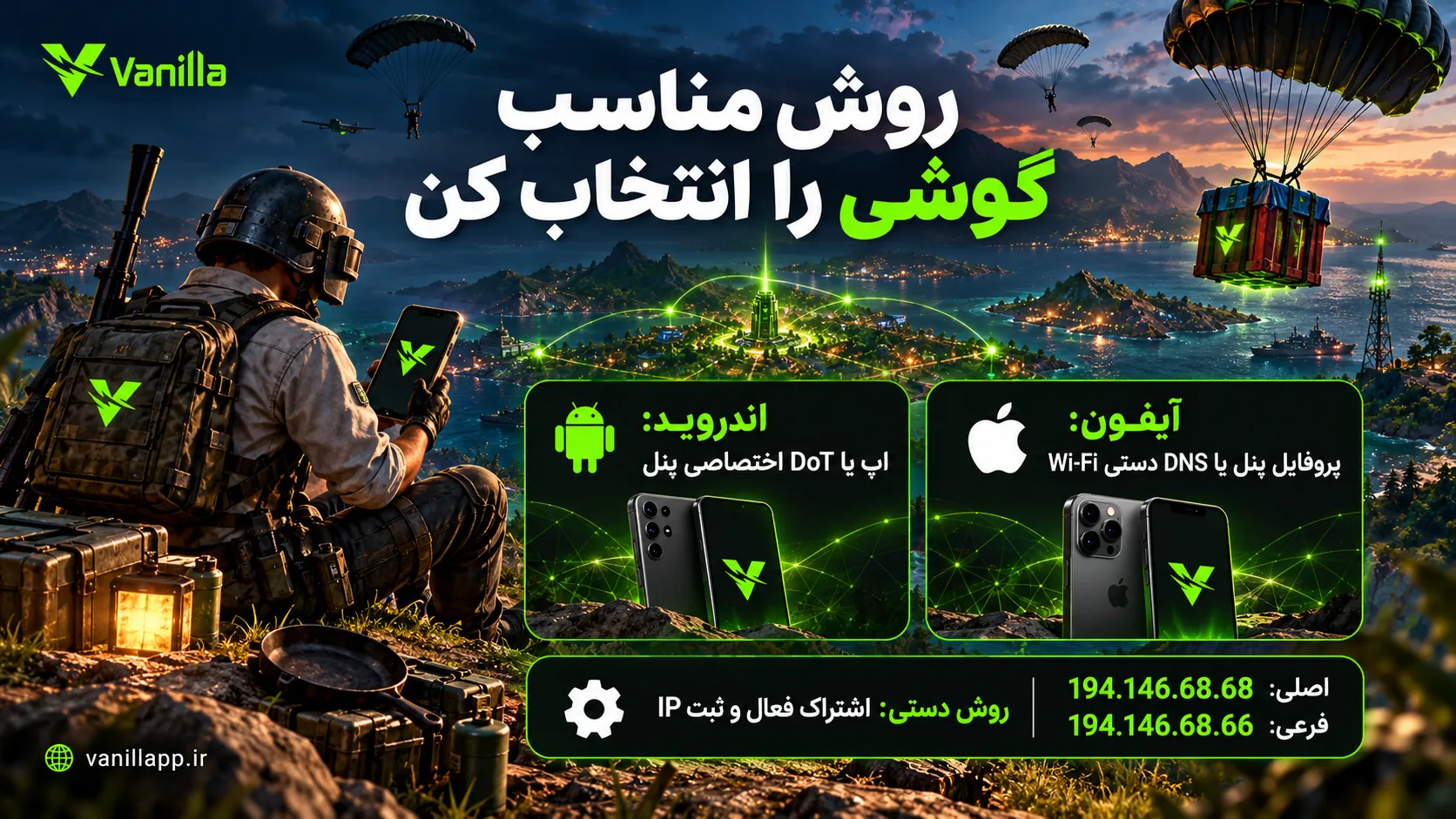
پاسخ سریع: در اندروید، اپ وانیلا یا نشانی DoT اختصاصی دستگاه از پنل را انتخاب کنید. برای تنظیم دستی Wi-Fi، DNS اصلی 194.146.68.68 و DNS فرعی 194.146.68.66 را وارد کنید و IP عمومی اینترنت فعلی را در پنل ثبت کنید. اپ و نشانی اختصاصی به ثبت دستی IP نیاز ندارند. اشتراک یا روز آزمایشی فعال لازم است. ورود، لابی و دانلود منابع را جدا از کیفیت اتصال داخل مچ بررسی کنید؛ کاهش پینگ تضمینی نیست.
بهترین DNS برای پابجی موبایل در 2026 کدام است؟
بهترین انتخاب به نوع خطا بستگی دارد. Resolver عمومی مانند Google یا Cloudflare برای تبدیل عادی نام دامنه ساخته شده است، اما رفع محدودیت جغرافیایی هدف اصلی آن نیست. برای کاربری که از ایران به دامنههای بازی دسترسی ندارد، Smart DNS باید دامنههای لازم PUBG Mobile و شبکه توزیع محتوای آن را بشناسد. بررسی زنده سرویس وانیلا نشان میدهد دامنههای کلیدی مانند pubgmobile.com، pubg.com، gpubgm.com، igamecj.com، akamaized.net و proximabeta.com در فهرست فعال قرار دارند.
آدرسهای فعلی اتصال IPv4 وانیلا عبارتاند از:
- DNS اصلی:
194.146.68.68 - DNS پشتیبان:
194.146.68.66 - Private DNS اندروید: نشانی DoT اختصاصی دستگاه از پنل
برای اطلاعات اتصال همیشه میتوانید صفحه اتصال وانیلا را هم بررسی کنید. واردکردن DNS پشتیبان مهم است؛ اگر Resolver اصلی موقتاً پاسخ ندهد، سیستمعامل مسیر دوم را در اختیار دارد.
DNS در PUBG Mobile چه چیزی را حل میکند و چه چیزی را نه؟
DNS نام دامنههای ورود، تنظیمات، رویدادها و CDN را به نشانی قابل استفاده برای شبکه تبدیل میکند. Smart DNS سازگار میتواند برای دامنههای پشتیبانیشده، محدودیت دسترسی را مدیریت کند. اثر آن بیشتر در بازشدن بازی، احراز هویت، نمایش لابی، بارگیری بنرها و دانلود نقشه یا Resource Pack دیده میشود.
پس از ورود به مچ، بستههای لحظهای بازی عمدتاً روی مسیر اینترنت شما حرکت میکنند. DNS قدرت سیگنال، شلوغی کانال وایفای، مسیر اپراتور یا فاصله فیزیکی تا سرور را عوض نمیکند. اگر ورود درست شد اما پینگ داخل مچ نوسان دارد، ریشه مشکل احتمالاً فقط DNS نیست. همین تفاوت در مقاله تفاوت تحریم و فیلترینگ نیز بهصورت عمومیتر توضیح داده شده است.

چرا پابجی موبایل برای کاربران ایرانی خطای اتصال میدهد؟
یک اجرای ساده PUBG Mobile با چند سرویس ارتباط دارد: دامنه ورود، پیکربندی، ضدتقلب، فروشگاه، CDN دانلود و سرور مچ. اگر فقط یکی از این زنجیرهها در دسترس نباشد، بازی ممکن است روی لوگو بماند یا پیام مبهم شبکه نشان دهد. محدودیت مبتنی بر IP، پاسخ نادرست DNS اپراتور، کش قدیمی و تداخل VPN یا DNS دیگر از علتهای رایج مرحله ورود هستند.
در سوی دیگر، اختلال رسمی سرور، ندادن مجوز شبکه به برنامه، نسخه قدیمی، فایل خراب، کمبود فضا، دانلود پسزمینه و اینترنت ناپایدار نیز همان تجربه را ایجاد میکنند. بنابراین یک خطا بهتنهایی ثابت نمیکند که مشکل تحریم است. جدول زیر مسیر تشخیص را کوتاه میکند.
| نشانه | علت محتمل | اولین اقدام پیشنهادی |
|---|---|---|
| صفحه ورود یا لابی باز نمیشود | دسترسی دامنه، DNS یا اختلال سرور | وضعیت سرور، سپس DNS وانیلا را تست کنید |
| Resource Pack دانلود نمیشود | CDN، Wi-Fi only، فضا یا نسخه قدیمی | DNS، فضای خالی و تنظیم دانلود را بررسی کنید |
| فقط داخل مچ پینگ بالا میرود | وایفای، اپراتور، ازدحام یا سرور دور | یک شبکه دیگر و زمان خلوتتر را آزمایش کنید |
| Packet Loss لحظهای دارید | سیگنال ضعیف یا مسیر ناپایدار | به مودم نزدیک شوید و دانلودهای پسزمینه را ببندید |
| بازی بعد از آپدیت اجرا نمیشود | فایل ناقص، نسخه ناسازگار یا نگهداری سرور | Repair، نسخه رسمی و اعلانهای بازی را بررسی کنید |
مقایسه وانیلا با Google DNS و Cloudflare برای پابجی
| گزینه | کارکرد اصلی | رفع محدودیت PUBG Mobile | مناسب برای |
|---|---|---|---|
| وانیلا DNS | Smart DNS با دامنههای پشتیبانیشده | برای دامنههای فعال سرویس | ورود، لابی و دانلود منابع از ایران |
| Google DNS | Resolver عمومی 8.8.8.8 | تضمینشده نیست | آزمایش مشکل DNS اپراتور |
| Cloudflare | Resolver عمومی 1.1.1.1 | تضمینشده نیست | Resolve عمومی و مقایسه پاسخ |
| DNS خودکار اپراتور | تنظیم پیشفرض شبکه | وابسته به اپراتور | بازگشت به حالت عادی و عیبیابی |
سرعت پاسخ Resolver با پینگ سرور بازی یکسان نیست. ممکن است Cloudflare در یک تست DNS چند میلیثانیه سریعتر پاسخ دهد، اما دامنه محدودشده را باز نکند. برعکس، Smart DNS میتواند ورود را ممکن کند، ولی مسیر مچ را کوتاه نکند. معیار انتخاب باید حل خطای واقعی شما باشد، نه فقط یک عدد در ابزار Benchmark.
آموزش تنظیم DNS وانیلا برای پابجی موبایل در اندروید
در اندروید میتوانید از اپ وانیلا یا، در اندروید ۹ و بالاتر، DNS خصوصی استفاده کنید. در اپ، وارد حساب شوید و اتصال را فعال کنید؛ ثبت دستگاه و دریافت نشانی اختصاصی توسط برنامه انجام میشود. برای DNS خصوصی، در پنل، بخش دستگاهها یک دستگاه بسازید و نشانی DoT اختصاصی همان دستگاه را کپی کنید. اپ و نشانی اختصاصی به ثبت دستی IP نیاز ندارند. جزئیات را در راهنمای اندروید ببینید.
مرحله 1: بازی را کامل ببندید
PUBG Mobile را از فهرست برنامههای اخیر هم حذف کنید. اگر VPN، فیلترشکن، Ad blocker یا برنامه DNS دیگری فعال است، هنگام تست خاموشش کنید تا دو سرویس همزمان روی اتصال اثر نگذارند. هدف این است که فقط یک متغیر را تغییر دهیم.
مرحله 2: اتصال با اپ وانیلا
اپ رسمی وانیلا را باز کنید، سرویس پیشنهادی را انتخاب و اتصال را فعال کنید. درخواست ساخت اتصال محلی را تأیید کنید. سپس به بازی برگردید و ورود، لابی و دانلود یک بسته کوچک را امتحان کنید. اگر برنامه از سازوکار VPN محلی برای اعمال DNS استفاده کند، این به معنی تونلکردن کامل ترافیک مانند VPN خارجی نیست؛ نقش اصلی آن اعمال DNS روی دستگاه است.
مرحله 3: تنظیم Private DNS با نام میزبان
- وارد Settings شوید و Network & internet یا Connections را باز کنید.
- گزینه Private DNS را انتخاب کنید. در بعضی گوشیها داخل More connection settings قرار دارد.
- حالت Private DNS provider hostname را فعال کنید.
- نشانی DoT اختصاصی این دستگاه را از پنل وانیلا کپی کنید و دقیق و بدون فاصله در این بخش بچسبانید؛ نشانی اختصاصی هر دستگاه با دیگری فرق دارد.
- Wi-Fi یا دیتای موبایل را یکبار خاموش و روشن کنید و سپس بازی را اجرا کنید.
این نشانی، دستگاه شما را شناسایی میکند و با جابهجایی بین Wi-Fi و دیتای موبایل به ثبت دوبارهٔ IP نیاز ندارد. اگر از نام عمومی dns.vanillapp.ir بهجای نشانی اختصاصی استفاده میکنید، شناسایی به IP عمومی اینترنت وابسته است و ثبت IP فعلی در پنل لازم میشود. نشانی اختصاصی را عمومی منتشر نکنید.
طبق راهنمای رسمی Android برای Private DNS، این بخش نام میزبان ارائهدهنده را میپذیرد؛ بنابراین IP یا آدرس DoH را در این کادر وارد نکنید. Private DNS درخواستها و پاسخهای DNS را محافظت میکند، نه تمام ترافیک دستگاه را.
مرحله 4: DNS دستی برای شبکه Wi-Fi
اگر Private DNS روی رام گوشی شما درست کار نمیکند، تنظیمات همان شبکه Wi-Fi را باز کنید، IP settings را روی Static بگذارید و بدون تغییر IP و Gateway معتبر شبکه، فیلدهای DNS 1 و DNS 2 را بهترتیب روی 194.146.68.68 و 194.146.68.66 قرار دهید. این روش فقط روی همان Wi-Fi اعمال میشود. تغییر بیدقت IP یا Gateway میتواند کل اتصال را قطع کند؛ اگر مقادیر فعلی را نمیدانید، از اپ یا Private DNS استفاده کنید.
تنظیم DNS پابجی موبایل در آیفون و آیپد
اگر روش اختصاصی دستگاه را میخواهید، از پنل دستگاهها پروفایل DNS اختصاصی همین دستگاه را دریافت کنید. پروفایل روی iOS ۱۴ و بالاتر برای اتصالهای مختلف دستگاه قابل استفاده است و به ثبت دستی IP نیاز ندارد؛ راهنمای صفحهٔ اتصال را برای نصب دنبال کنید. روش دستی زیر فقط برای همان Wi-Fi است و به ثبت IP عمومی نیاز دارد.
در iOS تنظیم دستی DNS بهصورت ساده برای هر شبکه Wi-Fi انجام میشود:
- به Settings > Wi-Fi بروید و کنار شبکه متصل، دکمه اطلاعات را لمس کنید.
- Configure DNS را باز و حالت Manual را انتخاب کنید.
- سرورهای قبلی را حذف و
194.146.68.68و194.146.68.66را اضافه کنید. - Save را بزنید، بازی را کامل ببندید و دوباره اجرا کنید.
این تغییر فقط روی همان Wi-Fi ذخیره میشود و تنظیم ساده مشابهی برای DNS دستی دیتای موبایل در رابط iOS وجود ندارد. برای روشهای دیگر و نصب پروفایل یا اپ، راهنمای نصب وانیلا DNS در آیفون، آیپد و مک را ببینید. اپل نیز در راهنمای شبکه iPhone توضیح میدهد که تنظیمات هر Wi-Fi از طریق دکمه اطلاعات همان شبکه مدیریت میشود.
چطور اثر DNS را قبل و بعد از تغییر درست تست کنیم؟
یک تست خوب باید قابل تکرار باشد. همان گوشی، همان شبکه، همان محل، همان ساعت تقریبی و همان سرور بازی را نگه دارید. ابتدا با DNS قبلی سه مورد را ثبت کنید: زمان رسیدن از صفحه شروع به لابی، موفقیت دانلود یک منبع مشخص و وضعیت شبکه در یک Training Ground یا مچ کوتاه. بعد DNS را تغییر دهید و همین مراحل را تکرار کنید.
- ورود: آیا خطای اتصال حذف و لابی کامل بارگذاری شد؟
- منابع: آیا دانلود نقشه، صدا یا Resource Pack شروع و کامل شد؟
- بازی: پینگ فقط پایین است یا نوسان و Packet Loss هم کمتر شده؟
- پایداری: نتیجه را حداقل سه بار و در دو زمان متفاوت بررسی کنید.
تغییر همزمان DNS، اپراتور، VPN و سرور بازی امکان تشخیص عامل مؤثر را از بین میبرد. برای سنجش عمومی وضعیت اتصال و سرویسهای وانیلا میتوانید از رادار وانیلا نیز کمک بگیرید.
حل خطاهای Unable to connect با کدهای 154140712، 154140714 و 154140716
راهنمای رسمی PUBG Mobile برای این کدها چند بررسی مشخص پیشنهاد میکند: در Android مجوز شبکه برنامه را از Settings > Apps > PUBG Mobile > Permissions فعال کنید، بین Wi-Fi و دیتای موبایل جابهجا شوید، VPN را خاموش کنید، Airplane Mode را یکبار روشن و خاموش کنید و دستگاه را دوباره راهاندازی کنید.
اگر شبکه عمومی سالم است اما دامنههای بازی باز نمیشوند، سپس DNS وانیلا را فعال کنید. در صورت ادامه خطا، نسخه بازی را بهروز و کش را پاک کنید. پاککردن Data یا نصب مجدد ممکن است نیاز به ورود دوباره داشته باشد؛ پیش از آن مطمئن شوید حساب مهمان به یک روش ورود امن متصل شده است تا پیشرفت بازی از دست نرود.
حل پیام Server not responding. Login again
این پیام همیشه به DNS مربوط نیست. طبق پشتیبانی رسمی PUBG Mobile، سیگنال ضعیف، اتصال ناپایدار و Hotspot میتوانند عامل باشند. بازی را ببندید، VPN را خاموش کنید، گوشی را ریاستارت کنید و روی یک Wi-Fi پایدار یا دیتای موبایل مستقیم آزمایش بگیرید. اعلانهای رسمی نگهداری سرور را نیز بررسی کنید.
اگر با اینترنت دوم بازی باز میشود ولی با شبکه اول نه، مشکل میتواند از اپراتور، DNS یا مسیر آن شبکه باشد. در شبکه مشکلدار وانیلا DNS را تست کنید. اگر در هیچ شبکهای ورود انجام نمیشود، احتمال اختلال سرور، نسخه قدیمی یا مشکل حساب بالاتر است.
رفع گیرکردن دانلود نقشه و Resource Pack
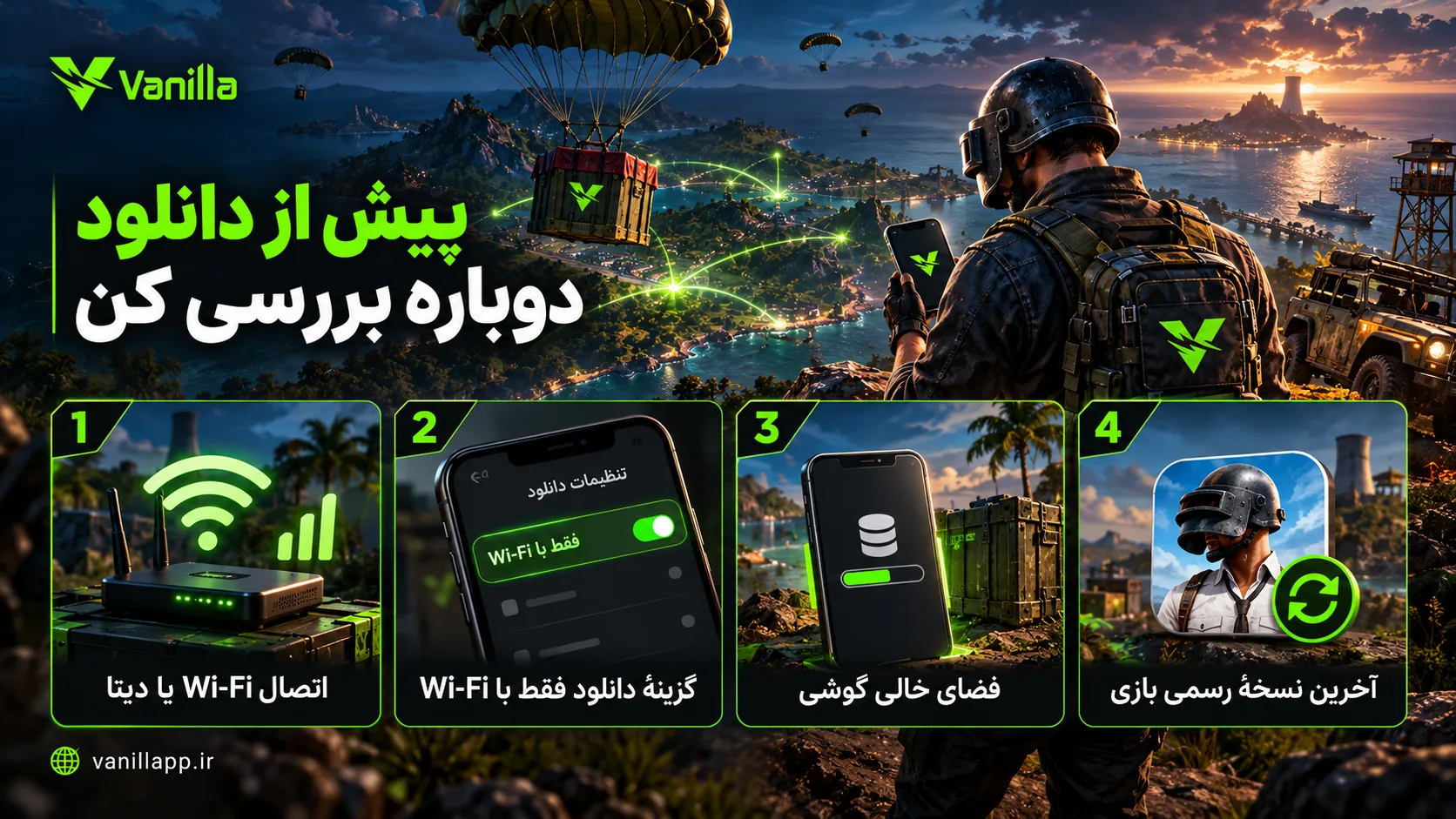
دانلود منابع به دامنههای CDN وابسته است و Smart DNS میتواند در دسترسی به دامنه پشتیبانیشده کمک کند. بااینحال، راهنمای رسمی دانلود PUBG Mobile توصیه میکند اتصال Wi-Fi یا داده، گزینه Download only on Wi-Fi، فضای خالی و آخرین نسخه فروشگاه رسمی را هم بررسی کنید.
- بازی را ببندید و DNS وانیلا را فعال کنید.
- حداقل چند گیگابایت فضای خالی ایجاد کنید و Battery Saver را موقتاً خاموش کنید.
- اگر با دیتای موبایل هستید، محدودیت دانلود فقط با Wi-Fi را بررسی کنید.
- یک بسته کوچک را انتخاب کنید و تا پایان، برنامه را در پیشزمینه نگه دارید.
- اگر فایلها ناسالماند، در صفحه ورود از Repair > Routine Repair استفاده کنید.
گزینه Routine Repair در راهنمای رسمی Repair پابجی موبایل برای فایلهای غیرعادی کلاینت معرفی شده است. اگر نصب مجدد لازم شد، فقط از Google Play یا App Store استفاده کنید و ابتدا حساب مهمان را متصل کنید.
کاهش پینگ، Jitter و Packet Loss در پابجی موبایل
پینگ میانگین تنها معیار کیفیت نیست. جهش پینگ یا Jitter باعث تأخیر نامنظم میشود و Packet Loss میتواند حرکت تکهتکه، Teleport یا ثبتنشدن شلیک را ایجاد کند. DNS ممکن است شروع اتصال را تمیزتر کند، اما برای پایداری داخل مچ این اقدامات معمولاً اثر بیشتری دارند:
- روی Wi-Fi پنج گیگاهرتز نزدیک مودم بازی کنید یا شبکه کمازدحامتری انتخاب کنید.
- دانلود، آپدیت، پخش ویدئو و همگامسازی ابری را روی گوشی و دستگاههای دیگر متوقف کنید.
- Battery Saver و Data Saver را برای PUBG Mobile محدود نکنید.
- اگر دیتای موبایل نوسان دارد، محل گوشی را تغییر دهید و 4G/5G پایدارتر را مقایسه کنید.
- سرور بازی را صرفاً برای یک عدد کمتر عوض نکنید؛ ریجن حساب و دوستان تیم را هم در نظر بگیرید.
یک DNS خوب باید ابتدا دسترسی را پایدار کند. اگر بعد از ورود همچنان Packet Loss دارید، اینترنت یک اپراتور دیگر را در همان دستگاه تست کنید. تفاوت واضح بین دو شبکه، مشکل مسیر یا کیفیت اپراتور را نشان میدهد.
DNS یا VPN؛ کدام برای PUBG Mobile مناسبتر است؟
DNS فقط مرحله نامدامنه و در حالت Smart DNS بخشی از دسترسی سرویسهای پشتیبانیشده را مدیریت میکند. VPN ترافیک را از یک تونل و سرور واسط عبور میدهد و ممکن است IP خروجی را عوض کند. این مسیر اضافی میتواند محدودیت را دور بزند، اما اغلب پینگ، مصرف باتری و احتمال نوسان را افزایش میدهد.
اگر مشکل فقط دسترسی به دامنهها یا دانلود منابع است، ابتدا DNS را آزمایش کنید. اگر DNS مؤثر نیست، پیش از رفتن سراغ ابزار دیگر مشخص کنید اختلال رسمی، مجوز برنامه یا اینترنت محلی عامل نباشد. همزمانکردن VPN و چند برنامه DNS نیز میتواند باعث تداخل شود. هیچکدام ریجن حساب، بن یا محدودیتهای حساب کاربری را بهصورت رسمی تغییر نمیدهند.
چه زمانی تغییر DNS هیچ کمکی نمیکند؟
- سرورهای PUBG Mobile در حال نگهداری یا اختلال منطقهای هستند.
- اکانت محدود، مسدود یا نیازمند تأیید ورود است.
- نسخه بازی قدیمی، فایلها خراب یا فضای ذخیرهسازی ناکافی است.
- مجوز شبکه برنامه در Android غیرفعال شده است.
- وایفای یا دیتای موبایل Packet Loss فیزیکی و نوسان شدید دارد.
- ریجن انتخابی یا سرور مچ از نظر جغرافیایی دور است.
- مشکل فقط در Hotspot، مودم یا تنظیمات روتر رخ میدهد.
برای اجرا نشدن بازی، راهنمای رسمی PUBG Mobile بررسی نگهداری سرور، شبکه، راهاندازی مجدد، نسخه سیستمعامل و نصب مجدد روی اتصال پایدار را پیشنهاد میکند. DNS نمیتواند فایل خراب یا کمبود فضای گوشی را درمان کند.
چکلیست اتصال پایدار PUBG Mobile در 2026
- اعلانهای رسمی اختلال یا نگهداری سرور را بررسی کنید.
- VPN، Proxy و برنامه DNS دیگر را هنگام تست خاموش کنید.
- در Android از نشانی DoT اختصاصی دستگاه از پنل یا اپ وانیلا استفاده کنید.
- برای تنظیم دستی،
194.146.68.68و194.146.68.66را وارد کنید. - بازی را کامل ببندید و Wi-Fi یا دیتای موبایل را یکبار تازهسازی کنید.
- ورود، لابی و دانلود یک Resource Pack کوچک را آزمایش کنید.
- داخل مچ پینگ، نوسان و Packet Loss را جداگانه ببینید.
- اگر فقط داخل مچ مشکل دارید، شبکه دوم و زمان خلوتتر را تست کنید.
- برای خطاهای اتصال، مجوز شبکه، کش و آخرین نسخه رسمی را بررسی کنید.
- برای بازگشت، Private DNS یا Configure DNS را روی Automatic قرار دهید.
جمعبندی: DNS مناسب را بر اساس نوع خطا انتخاب کنید
اگر پابجی موبایل در ورود، لابی یا دانلود منابع متوقف میشود، ابتدا تنظیم اتصال وانیلا و وضعیت همان مرحله را بررسی کنید. در اندروید، اپ یا نشانی DoT اختصاصی دستگاه از پنل را انتخاب کنید. در آیفون، پروفایل اختصاصی دستگاه یا DNS دستی همان Wi-Fi در دسترس است. برای روش دستی، آدرسهای 194.146.68.68 و 194.146.68.66 و ثبت IP عمومی اینترنت فعلی لازماند؛ اپ و نشانی اختصاصی دستگاه این پیشنیاز ثبت دستی IP را ندارند.
بعد از تغییر DNS نتیجه را با یک سناریوی ثابت بسنجید. اگر دسترسی و دانلود درست شد، DNS نقش خود را انجام داده است. اگر تنها مشکل باقیمانده پینگ، Jitter یا Packet Loss داخل مچ است، تمرکز را روی وایفای، مودم، اپراتور و سرور بازی بگذارید. برای بازیهای رایانهای نیز میتوانید راهنماهای بهترین DNS برای ولورانت و بهترین DNS برای کانتر استرایک 2 را مطالعه کنید.