آموزش تنظیم DNS وانیلا در اندروید؛ Private DNS و اپ
نویسنده: تیم وانیلا — انتشار: 2026-07-22
پیشنیاز دسترسی: رفع محدودیت سرویسهای پشتیبانیشده با وانیلا به اشتراک فعال یا دورهٔ آزمایشی فعال نیاز دارد. حسابهای جدید یک روز آزمایش پلن پایه دارند؛ پس از پایان آن باید اشتراک تهیه کنید. وضعیت حساب را در پنل و شرایط پلنها را در صفحهٔ تعرفهها ببینید. برای اتصال دستی، IP عمومی اینترنت فعلی را در بخش آدرسها ثبت کنید؛ اپلیکیشن و آدرس اختصاصی دستگاه از روش توکندار استفاده میکنند. فقط واردکردن آدرس DNS کافی نیست.
اگر یک بازی، ابزار هوش مصنوعی یا سرویس توسعهدهندگان روی گوشی اندرویدی باز نمیشود، لازم نیست هر بار تنظیمات Wi-Fi را دستکاری کنید. وانیلا دو مسیر عملی برای اندروید دارد: Private DNS داخلی سیستمعامل و اپ رسمی وانیلا DNS. در روش اول فقط یک hostname وارد میکنید و اندروید درخواستهای DNS را بهصورت رمزنگاریشده میفرستد؛ در روش دوم با یک لمس متصل میشوید و وضعیت اتصال را داخل اپ میبینید.
در این آموزش، هر دو روش را قدمبهقدم و تصویری انجام میدهیم، مسیر گوشیهای سامسونگ و رابط اندروید خام را توضیح میدهیم و خطاهای رایج مانند Couldn't connect، تداخل با VPN و باز نشدن سرویس بعد از اتصال را برطرف میکنیم.
پاسخ سریع: در بیشتر گوشیهای Android 9 و جدیدتر به Settings بروید، عبارت Private DNS را جستوجو کنید، گزینه Private DNS provider hostname را انتخاب کنید و
dns.vanillapp.irرا بنویسید. اگر اتصال دستی روی شبکه شما خطا داد یا روش سادهتری میخواهید، از اپ رسمی وانیلا استفاده کنید.
Private DNS یا اپ وانیلا؛ کدام روش مناسب شماست؟
هر دو روش برای دسترسی به سرویسهای پشتیبانیشده وانیلا طراحی شدهاند، اما شیوه کار و تجربه استفاده یکسان نیست. این جدول انتخاب را سادهتر میکند:
| معیار | Private DNS اندروید | اپ وانیلا DNS |
|---|---|---|
| نصب برنامه | نیاز ندارد | نیاز دارد |
| راهاندازی | یکبار وارد کردن hostname | اتصال با دکمه داخل اپ |
| روش رمزنگاری DNS | DNS over TLS یا DoT | استفاده از اتصال امن اپ و DoH |
| نمایش وضعیت و آمار | محدود به وضعیت سیستم | داخل اپ نمایش داده میشود |
| تداخل با VPN دیگر | معمولاً کمتر | ممکن است؛ اپ از VpnService اندروید استفاده میکند |
| پیشنهاد ما | استفاده روزمره و بدون اپ | اتصال ساده، کنترل بیشتر یا جایگزین هنگام خطای Private DNS |
اگر گوشی شما Android 9 یا جدیدتر دارد، ابتدا Private DNS را امتحان کنید. اگر منو در رام گوشی وجود ندارد، شبکه پورت DoT را محدود کرده یا میخواهید تنها با یک دکمه وضعیت اتصال را کنترل کنید، اپ رسمی مسیر مناسبتری است.
پیشنیازهای تنظیم DNS وانیلا در اندروید
- اتصال پایدار به Wi-Fi یا دیتای موبایل و خاموشبودن حالت پرواز.
- برای روش Private DNS، گوشی دارای Android 9 یا جدیدتر. پشتیبانی داخلی از DNS over TLS از اندروید ۹ در دسترس است.
- hostname رسمی وانیلا:
dns.vanillapp.ir - برای روش اپ، دریافت برنامه فقط از صفحه اتصال وانیلا یا صفحه رسمی وانیلا DNS در مایکت. نسخه فعال هنگام بازبینی این راهنما ۱.۱.۲ است.
- قطع موقت VPN، فایروال، Ad blocker یا اپ DNS دیگری که ممکن است کنترل شبکه را در اختیار داشته باشد.
طبق راهنمای رسمی Android، Private DNS فقط پرسوجوها و پاسخهای DNS را محافظت میکند و جایگزین رمزنگاری کل ترافیک یا VPN عمومی نیست. همچنین DNS تضمین نمیکند پینگ یا سرعت خام اینترنت همیشه بهتر شود؛ نقش آن برقراری دسترسی صحیح به دامنههای پشتیبانیشده است.
روش اول: تنظیم وانیلا با Private DNS اندروید
مرحله ۱: منوی Private DNS را پیدا کنید
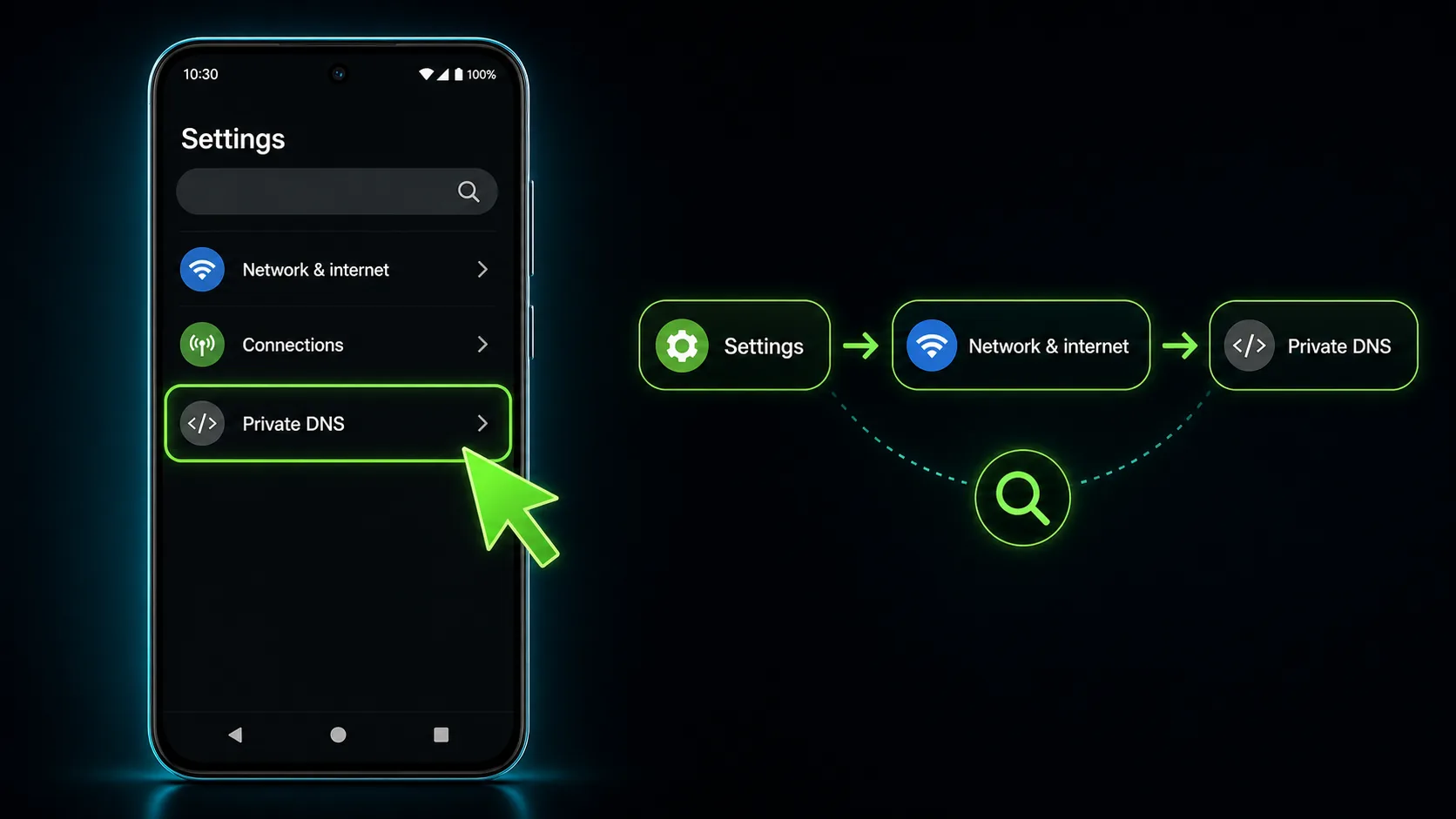
در اندروید خام و گوشیهای نزدیک به رابط گوگل، مسیر معمول این است:
- برنامه Settings را باز کنید.
- وارد Network & internet شوید.
- روی Private DNS بزنید.
در گوشیهای سامسونگ مسیر معمول Settings → Connections → More connection settings → Private DNS است. این مسیر در راهنمای رسمی سامسونگ نیز ذکر شده است. در شیائومی، پوکو، موتورولا و بعضی رامها ممکن است نام منو یا جای آن کمی متفاوت باشد؛ مطمئنترین روش این است که داخل Settings عبارت Private DNS را جستوجو کنید.
مرحله ۲: hostname وانیلا را وارد کنید
- گزینه Private DNS provider hostname را انتخاب کنید.
- در کادر ظاهرشده دقیقاً
dns.vanillapp.irرا وارد کنید. - روی Save بزنید و چند ثانیه برای بررسی اتصال صبر کنید.
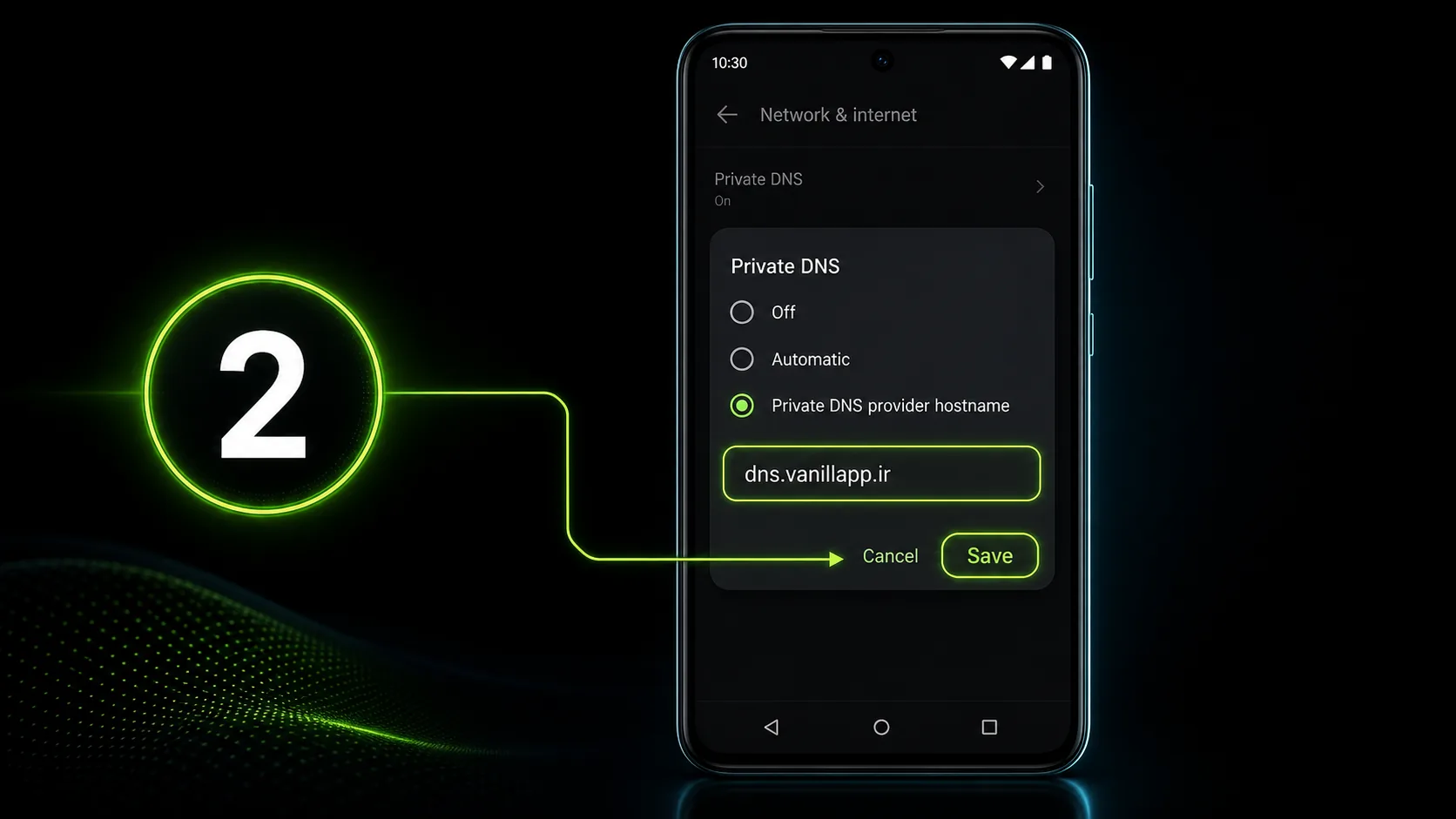
نکته مهم: این کادر آدرس وب یا IP نمیخواهد. عبارتهایی مانند https://dns.vanillapp.ir/dns-query، عددهای DNS 1 و DNS 2 یا فاصله اضافی باعث خطا میشوند. فقط hostname بالا را وارد کنید.
مرحله ۳: اتصال را آزمایش کنید
بعد از ذخیره، یکبار Wi-Fi را خاموش و روشن کنید یا بین Wi-Fi و دیتای موبایل جابهجا شوید. سپس صفحه راهنمای اتصال وانیلا و یکی از سرویسهای پشتیبانیشده را باز کنید. اگر سرویس از قبل باز بوده، آن را از Recent Apps ببندید و دوباره اجرا کنید تا کش DNS یا اتصال قبلی باقی نماند.
Private DNS در سطح سیستم اعمال میشود؛ بنابراین لازم نیست برای هر شبکه Wi-Fi دوباره آن را تنظیم کنید. بااینحال، شبکههای عمومی دارای صفحه ورود ممکن است تا قبل از پذیرش قوانین یا واردکردن رمز اجازه دسترسی به Private DNS ندهند. در چنین شرایطی موقتاً حالت Automatic را انتخاب کنید، وارد شبکه شوید و سپس وانیلا را دوباره فعال کنید.
روش دوم: اتصال با اپ رسمی وانیلا DNS
اپ وانیلا برای کاربری طراحی شده که میخواهد بدون ورود به منوهای مختلف، اتصال را با یک دکمه کنترل کند. نسخه فعلی اپ در زمان بازبینی این مقاله ۱.۱.۲ است و صفحه اصلی آن وضعیت اتصال، پینگ و اطلاعات سرور را نمایش میدهد.
- از صفحه اتصال وانیلا نسخه رسمی را دریافت کنید یا اپ را از مایکت نصب و بهروز کنید.
- اگر فایل APK را مستقیم دریافت کردهاید، فقط برای همان منبع اجازه Install unknown apps را بدهید و بعد از نصب، مجوز را دوباره ببندید.
- اپ را باز کنید و دکمه بزرگ روشن/اتصال در مرکز صفحه را لمس کنید.
- در اولین اتصال، اندروید پنجره Connection request را نشان میدهد. برای دادن مجوز سیستمی روی OK بزنید.
- وقتی وضعیت به متصل یا Connected تغییر کرد، سرویس موردنظر را دوباره اجرا کنید.
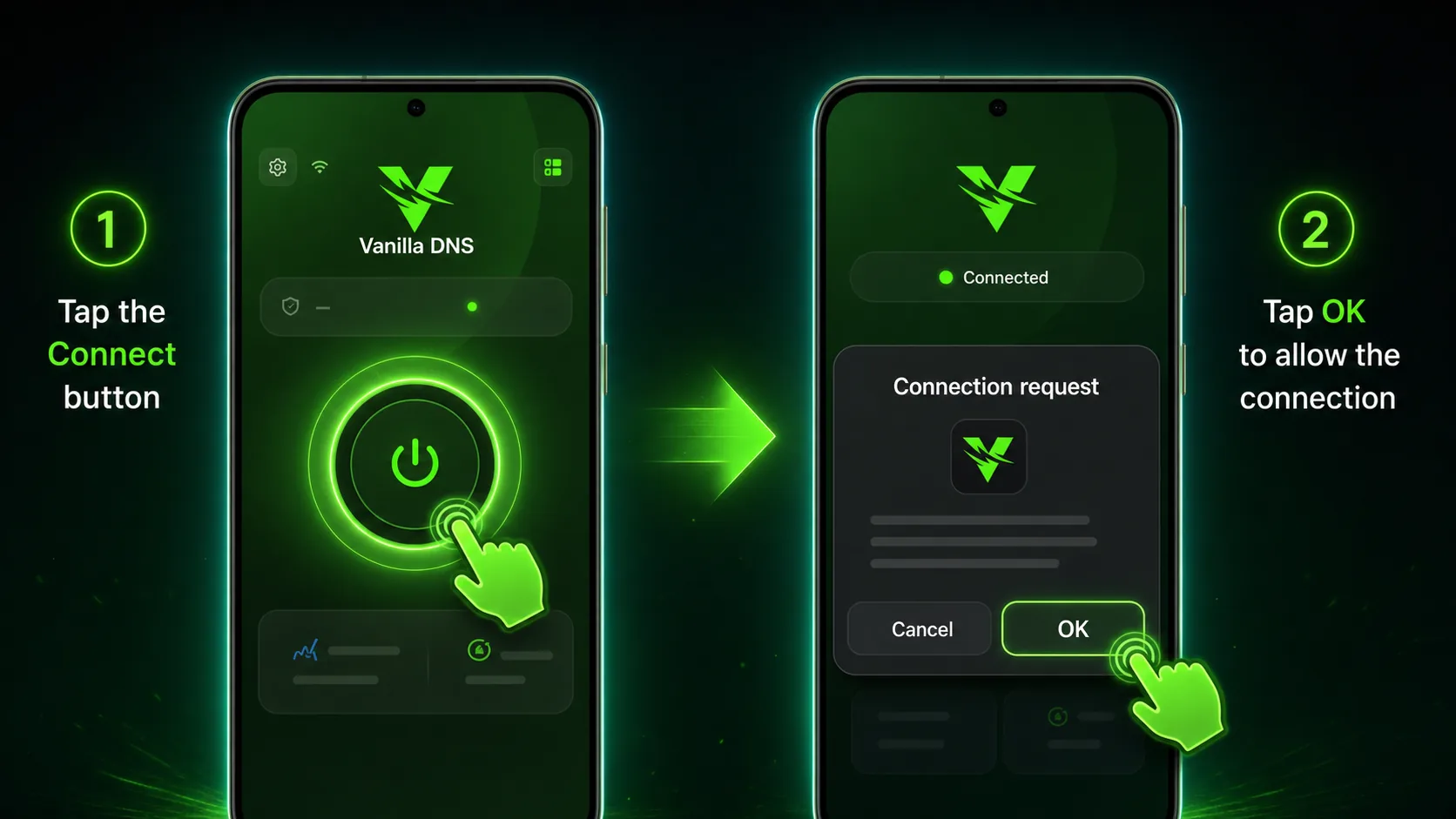
نمایش آیکن کلید یا VPN در نوار وضعیت طبیعی است. اپ وانیلا برای برقراری و مدیریت اتصال از رابط سیستمی VpnService اندروید استفاده میکند؛ به همین دلیل سیستمعامل این مجوز را مثل یک اتصال VPN نمایش میدهد. اندروید معمولاً فقط یک اتصال مبتنی بر VpnService را همزمان فعال نگه میدارد، بنابراین روشنکردن VPN یا فایروال دیگری میتواند اتصال اپ وانیلا را قطع یا جایگزین کند.
تفاوت DoT در Private DNS و DoH در اپ چیست؟
در روش دستی، اندروید به hostname وانیلا از طریق DNS over TLS (DoT) متصل میشود. این همان دلیلی است که باید نام میزبان وارد شود، نه IP خام. اپ وانیلا از اتصال امن خود و DNS over HTTPS (DoH) استفاده میکند و رابط VpnService را برای اعمال تنظیمات بهکار میگیرد.
- DoT: یک روش استاندارد سیستمعامل برای رمزنگاری درخواست DNS است و معمولاً از پورت ۸۵۳ استفاده میکند.
- DoH: درخواست DNS را روی HTTPS منتقل میکند و در بعضی شبکههایی که DoT محدود شده، انعطاف بیشتری دارد.
- نتیجه عملی: ابتدا Private DNS را برای سادگی امتحان کنید؛ اگر شبکه آن را نمیپذیرد، اپ رسمی را تست کنید.
حل خطای Couldn't connect در Private DNS
اگر بعد از لمس Save پیام Couldn't connect یا «سرور DNS خصوصی قابل دسترسی نیست» دیدید، این ترتیب را انجام دهید:
- hostname را دوباره بنویسید: مقدار صحیح
dns.vanillapp.irاست؛ حروف بزرگ و کوچک مهم نیستند اما فاصله، https و مسیر اضافی نباید وجود داشته باشد. - شبکه را عوض کنید: اگر روی Wi-Fi خطا دارید با دیتای موبایل تست کنید و برعکس. بعضی اپراتورها یا مودمها ارتباط DoT را محدود میکنند.
- صفحه ورود Wi-Fi عمومی را کامل کنید: Private DNS را موقتاً روی Automatic بگذارید، وارد شبکه شوید و سپس آن را دوباره فعال کنید.
- ابزارهای شبکه را قطع کنید: VPN، Ad blocker، فایروال و DNS changer دیگری را موقتاً خاموش کنید.
- زمان گوشی را بررسی کنید: تاریخ و ساعت اشتباه میتواند اعتبارسنجی اتصال TLS را مختل کند؛ Set time automatically را فعال کنید.
- گوشی و مودم را راهاندازی مجدد کنید: این کار کش شبکه و اتصالهای نیمهکاره را پاک میکند.
اگر Private DNS فقط روی یک شبکه خطا میدهد اما اپ وانیلا متصل میشود، احتمالاً محدودیت مربوط به همان شبکه یا مسیر DoT است. اگر روی همه شبکهها خطا وجود دارد، وضعیت سرویس را از کانالهای رسمی وانیلا بررسی کنید و نتیجه تست را برای پشتیبانی بفرستید.
اگر اپ متصل است اما سرویس باز نمیشود چه کنیم؟
- اپ مقصد را کاملاً ببندید و دوباره باز کنید؛ بعضی برنامهها اتصال و DNS قبلی را تا زمان اجرای مجدد نگه میدارند.
- مطمئن شوید اپ وانیلا وضعیت متصل دارد، نه فقط اینکه برنامه باز است.
- Private DNS را موقتاً روی Automatic بگذارید تا فقط یک روش فعال باشد.
- VPN، فایروال، Ad blocker و قابلیت Secure DNS سفارشی مرورگر را برای تست قطع کنید.
- Battery optimization را برای اپ وانیلا محدود نکنید اگر اتصال در پسزمینه مرتب قطع میشود.
- بین Wi-Fi و دیتای موبایل جابهجا شوید تا مشخص شود مشکل از شبکه، مودم یا اپراتور است.
- بررسی کنید سرویس موردنظر واقعاً در فهرست سرویسهای پشتیبانیشده باشد؛ DNS عمومی برای رفع هر نوع فیلترینگ یا اختلال سراسری طراحی نشده است.
اگر میخواهید ابتدا نوع محدودیت را تشخیص دهید، مقاله تفاوت تحریم و فیلترینگ چیست؟ را بخوانید. وانیلا برای دسترسی به سرویسهای خارجی پشتیبانیشده طراحی شده و قرار نیست محدودیت داخلی یا خرابی سرور مقصد را بهتنهایی برطرف کند.
نکات امنیت، حریم خصوصی و مصرف باتری
- اپ را فقط از وبسایت وانیلا یا مایکت نصب کنید و فایل APK را از کانالها و سایتهای ناشناس نگیرید.
- Private DNS فقط لایه DNS را رمزنگاری میکند؛ برای محرمانگی محتوا همچنان HTTPS سرویس مقصد اهمیت دارد.
- روشنبودن آیکن VPN هنگام استفاده از اپ بهدلیل رابط VpnService است؛ همزمان ابزار شبکه دیگری را فعال نکنید مگر سازگاری آن را آزمایش کرده باشید.
- اگر به اتصال دائمی نیاز ندارید، بعد از پایان کار اپ را قطع کنید. Private DNS مصرف باتری محسوسی مانند یک اپ فعال در پسزمینه ندارد.
- DNS کشور حساب، روش پرداخت، منطقه فروشگاه یا قوانین سرویس مقصد را تغییر نمیدهد؛ قوانین هر سرویس را رعایت کنید.
غیرفعالکردن یا بازگرداندن تنظیمات DNS اندروید
برای بازگرداندن تنظیمات دستی، دوباره وارد Private DNS شوید و یکی از گزینههای Automatic یا Off را انتخاب و ذخیره کنید. Automatic اجازه میدهد اندروید در صورت امکان از DNS امن شبکه استفاده کند؛ Off دستگاه را به DNS پیشفرض شبکه برمیگرداند.
در اپ وانیلا، دکمه اتصال را دوباره لمس کنید تا وضعیت قطع شود. حذف اپ، مقدار Private DNS دستی را تغییر نمیدهد و تغییر Private DNS نیز اپ را پاک نمیکند؛ این دو تنظیم مستقلاند. اگر قصد عیبیابی دارید، هر دو را خاموش کنید و سپس فقط یکی را از ابتدا فعال کنید.
جمعبندی
سادهترین روش تنظیم DNS وانیلا روی اندروید این است که در Settings عبارت Private DNS را جستوجو کنید، گزینه Provider hostname را انتخاب کنید و dns.vanillapp.ir را ذخیره کنید. این روش بدون نصب برنامه روی Wi-Fi و دیتای موبایل کار میکند و DNS را با DoT رمزنگاری میکند.
اگر منوی Private DNS در گوشی شما وجود ندارد، شبکه با DoT خطا میدهد یا اتصال یکلمسی و نمایش وضعیت را ترجیح میدهید، اپ رسمی وانیلا را از صفحه اتصال یا مایکت نصب کنید. دکمه اتصال را بزنید، مجوز Connection request را تأیید کنید و فقط یک VPN یا ابزار DNS را در هر لحظه فعال نگه دارید. برای دستگاههای اپل نیز راهنمای نصب وانیلا DNS در آیفون، آیپد و مک در دسترس است.