آموزش نصب وانیلا DNS در آیفون، آیپد و مک
نویسنده: romina — انتشار: 2026-07-18
پیشنیاز دسترسی: رفع محدودیت سرویسهای پشتیبانیشده با وانیلا به اشتراک فعال یا دورهٔ آزمایشی فعال نیاز دارد. حسابهای جدید یک روز آزمایش پلن پایه دارند؛ پس از پایان آن باید اشتراک تهیه کنید. وضعیت حساب را در پنل و شرایط پلنها را در صفحهٔ تعرفهها ببینید.
پیشنیاز: یک حساب رایگان وانیلا بسازید، و بعد یکی از این دو کار را بکنید: یا آدرس IP این شبکه را در پنل کاربری ثبت کنید، یا از بخش دستگاهها پروفایل اختصاصی همین دستگاه را بگیرید، که نشانی توکندار دارد و اصلاً به IP کاری ندارد. بدون یکی از این دو، فقط یک ریزالور معمولی میگیرید و سرویسهای تحریمشده باز نمیشوند. اگر IP شما بین چند مشترک تقسیم شده یا مرتب عوض میشود، راه دوم تنها راه شماست.
روی آیفون، آیپد و مک برای استفاده از وانیلا لازم نیست برنامهای نصب کنید. دو راه دارید: نصب پروفایل پیکربندی وانیلا، که DNS رمزنگاریشده را در سطح خودِ سیستم اعمال میکند، یا واردکردن دستی آدرس DNS، که فقط روی همان یک شبکهٔ Wi‑Fi ذخیره میشود. خودِ پروفایل هم دو شکل دارد — عمومی و اختصاصی — که تفاوتشان را در بخش پروفایل اختصاصی توضیح دادهایم. این راهنما همه را میگوید. برای اندروید راهنمای جداگانه هست و برای بقیهٔ دستگاهها صفحهٔ اتصال.
پیش از شروع
- حساب و ثبت آدرس، هر دو رایگان. اگر VPN روشن دارید پیش از ثبت خاموشش کنید، وگرنه آدرس VPN ثبت میشود و نه آدرس خودتان.
- نسخهٔ سیستم. پروفایل DNS رمزنگاریشده به iOS یا iPadOS ۱۴ به بالا نیاز دارد. تنظیم دستی روی هر نسخهای کار میکند.
- فایل پروفایل فقط از دامنهٔ رسمی. نشانیاش
vanillapp.ir/vanilla-dns.mobileconfigاست. یک پروفایل پیکربندی میتواند تنظیمات دستگاه را عوض کند، پس فایلی را که از کانال یا لینک ناشناس گرفتهاید نصب نکنید.
پروفایل اختصاصی: نصب بدون ثبت IP
پروفایلی که نشانیاش بالا آمد برای همه یکی است و هیچ نشانهٔ اختصاصی همراه ندارد، پس سرویس جز آدرس IP راهی برای شناختن شما ندارد. برای بیشتر کاربران همین کافی است. برای دو گروه اصلاً کار نمیکند: کسی که اپراتورش یک IP را بین چند مشترک تقسیم میکند — ثبت آن IP یعنی ثبت آدرس بقیه هم — و کسی که IPش سریعتر از آن عوض میشود که بشود هر بار دوباره ثبتش کرد.
برای همینها پنل کاربری میتواند برای هر دستگاه یک پروفایل اختصاصی بسازد:
همان فایل .mobileconfig، ولی نشانی داخلش توکن همان دستگاه را دارد. سرویس شما را
از روی توکن میشناسد، پس شبکهای که به آن وصلید بیاهمیت است — Wi‑Fi خانه، Wi‑Fi دفتر و داده
همراه، یکسان کار میکند و هیچکدام ثبت نمیخواهد.
- با Safari وارد پنل کاربری › دستگاهها شوید. همان دستگاهی که میخواهید تنظیمش کنید، وگرنه پروفایل نشانی یک دستگاه دیگر را با خودش میبرد.
- اگر هنوز دستگاهی نساختهاید، افزودن دستگاه تازه را بزنید، نامی برایش بگذارید و نوعش را «آیفون / آیپد» یا «مک» انتخاب کنید.
- روی کارت همان دستگاه، دانلود پروفایل اپل را بزنید.
- از اینجا به بعد دقیقاً مثل پروفایل عمومی است: سافاری میپرسد پروفایل دانلود شود،
Allow را بزنید و بعد از
Settings › General › VPN & Device Managementنصبش کنید. قدمهای کامل و تصویریاش در بخش نصب روی آیفون آمده و روی مک هم همان مسیر مک است.
نام پروفایل روی صفحهٔ نصب با Vanilla Secure DNS شروع میشود و بعدش نام همان دستگاه میآید، پس اگر برای دو دستگاه پروفایل گرفتهاید از روی نام تشخیصشان میدهید.
دانلود دوباره، پروفایل قبلیِ همان دستگاه را جایگزین میکند و نسخهٔ دومی کنارش نمیگذارد. پس اگر نشانی دستگاه را تازهسازی کردید، لازم نیست اول پروفایل قدیمی را حذف کنید؛ فقط دوباره بگیریدش.
این فایل نشانی اختصاصی شماست؛ مثل رمز عبور با آن رفتار کنید. برای کسی نفرستید و در گروه و کانال نگذاریدش. اگر فکر میکنید به دست کس دیگری افتاده، در همان صفحهٔ دستگاهها تازهسازی آدرس را بزنید — نشانی قبلی بیدرنگ از کار میافتد — و بعد پروفایل تازه را بگیرید.
نصب روی آیفون
روش اول: نصب پروفایل وانیلا
این روش تنظیمات را در سطح دستگاه میگذارد، پس برخلاف تنظیم دستی روی داده همراه هم اعمال میشود و به هر شبکهٔ تازهای که وصل شوید همراهتان میآید.
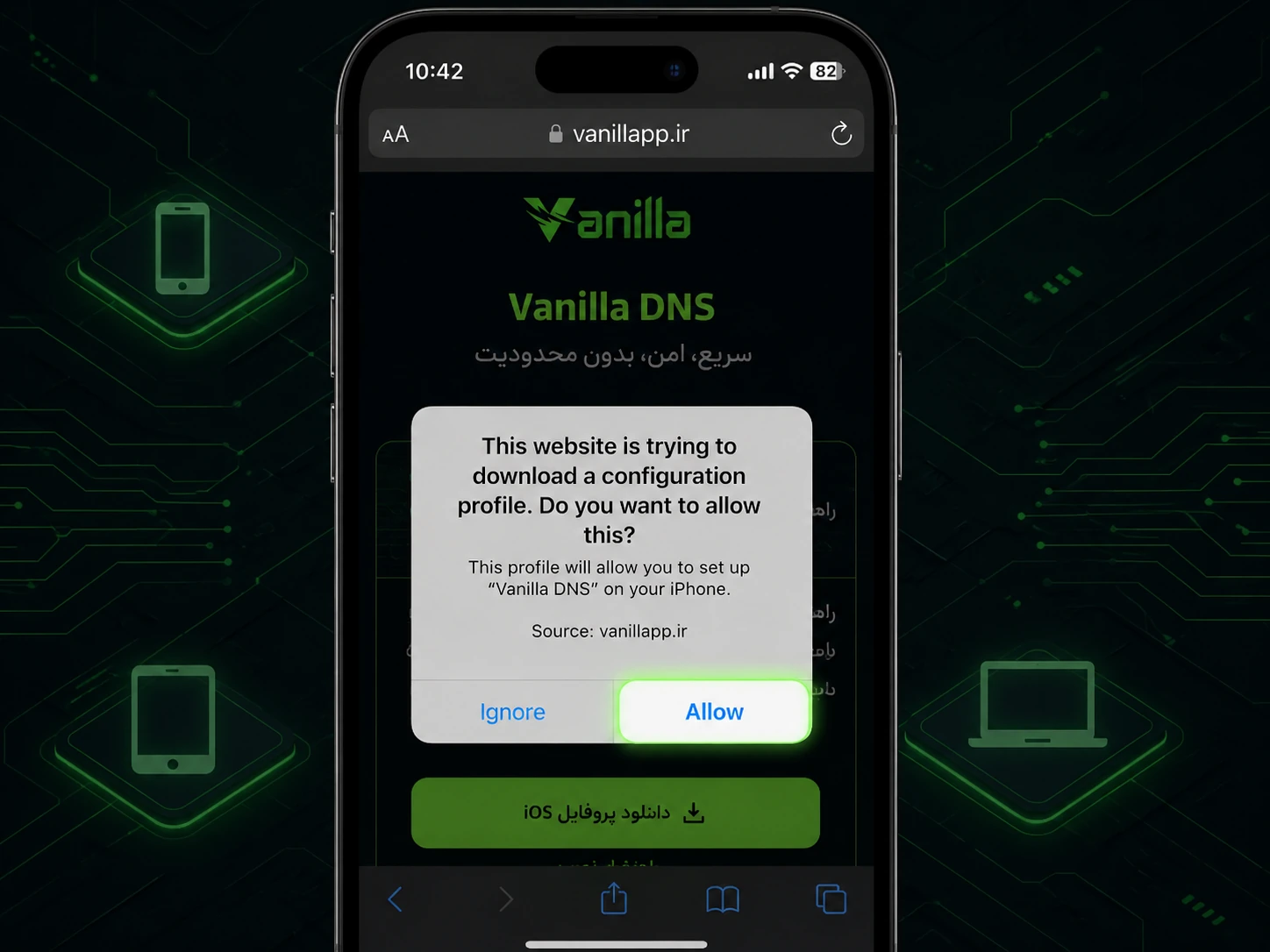
- لینک پروفایل را با Safari باز کنید. مرورگر داخل تلگرام و اینستاگرام فایل پروفایل را نصب نمیکند؛ اگر لینک را آنجا باز کردهاید از منوی اشتراکگذاری Open in Safari را بزنید.
- سافاری میپرسد این سایت میخواهد یک پروفایل پیکربندی دانلود کند. Allow را بزنید.
- بدون معطلی وارد Settings شوید. بالای صفحه، زیر نام حسابتان، گزینهٔ
Profile Downloaded را میبینید. اگر آنجا نبود از مسیر
Settings › General › VPN & Device Managementپیدایش کنید. - در صفحهٔ پروفایل، نام باید Vanilla Secure DNS باشد و منبع
vanillapp.ir. Install را بزنید، رمز دستگاه را وارد کنید و دوباره Install را بزنید. - Done را بزنید. تنظیمات همانجا اعمال میشوند و روشنکردن دستی چیزی لازم نیست.
iOS پروفایلی را که دانلود شده ولی نصب نشده مدت زیادی نگه نمیدارد. اگر بعداً سراغش رفتید و در تنظیمات نبود، دوباره دانلودش کنید.
روش دوم: تنظیم دستی DNS روی یک شبکهٔ Wi‑Fi
اگر نمیخواهید پروفایل نصب کنید، آدرسها را دستی وارد کنید. این تنظیم فقط برای همان شبکهٔ Wi‑Fi ذخیره میشود: روی داده همراه اعمال نمیشود و برای هر شبکهٔ جدید باید تکرارش کنید.
Settings › Wi‑Fiرا باز کنید و روی آیکون (i) کنار نام شبکهٔ متصل بزنید.- پایین بروید، Configure DNS را بزنید و حالت Manual را انتخاب کنید.
- آدرسهای قبلی را با دکمهٔ منها پاک کنید.
- با Add Server این دو آدرس را اضافه کنید:
194.146.68.68و194.146.68.66. - Save را بزنید.
نصب روی آیپد
iPadOS همان مسیرهای iOS را دارد و هر دو روش بالا بدون تفاوت روی آیپد هم انجام میشوند:
پروفایل را با Safari دانلود و از Settings › General › VPN & Device Management
نصب کنید، یا آدرسها را از
Settings › Wi‑Fi › (i) › Configure DNS › Manual وارد کنید.
تفاوت فقط به مدل دستگاه برمیگردد. آیپد Wi‑Fi اصلاً سیمکارت ندارد، پس روی آن مزیت اصلی پروفایل — پوشش داده همراه — به کار نمیآید و انتخاب بین دو روش به این برمیگردد که چند شبکهٔ Wi‑Fi استفاده میکنید. روی مدل Cellular پروفایل روی سیمکارت هم اعمال میشود.
نصب روی مک
نصب پروفایل
- فایل پروفایل را دانلود و روی آن دوبار کلیک کنید؛ مک صفحهٔ پروفایل را در System Settings باز میکند.
- نام (Vanilla Secure DNS) و منبع فایل را ببینید و Install را بزنید. رمز کاربر مدیر خواسته میشود.
اگر با دوبار کلیک چیزی باز نشد، پروفایل دانلودشده در System Settings منتظر تأیید مانده؛ بسته به نسخهٔ macOS نام آن بخش Device Management یا Profiles است.
قاعدههای داخل پروفایل فقط Wi‑Fi و دیتای همراه را نام میبرند. اگر مک شما با کابل شبکه به اینترنت وصل میشود، از روش دستی پایین استفاده کنید.
تنظیم دستی DNS
System Settings › Networkرا باز کنید.- اتصال فعال (Wi‑Fi یا Ethernet) را انتخاب و Details را بزنید. در
نسخههای قدیمیتر این مسیر
System Preferences › Networkو دکمهٔ Advanced است. - به تب DNS بروید و با دکمهٔ + این دو آدرس را اضافه کنید:
194.146.68.68و194.146.68.66. - OK و بعد Apply را بزنید.
این تنظیم برای هر سرویس شبکه جداست؛ اگر هم با Wi‑Fi و هم با کابل کار میکنید باید روی هر دو انجامش دهید.
بررسی اینکه واقعاً وصل شدهاید
حدس نزنید. در صفحهٔ اتصال، بخش «اتصالم را بررسی کن» یک درخواست DNS واقعی میفرستد و میگوید به سرورهای وانیلا رسید یا نه — و اگر نرسید، چه چیزی جلویش را گرفته.
روی آیفون و آیپد Cellular، اگر پروفایل را نصب کردهاید یک بار Wi‑Fi را خاموش کنید و آزمون را روی داده همراه هم بگیرید. تفاوت پروفایل با تنظیم دستی دقیقاً همینجا معلوم میشود.
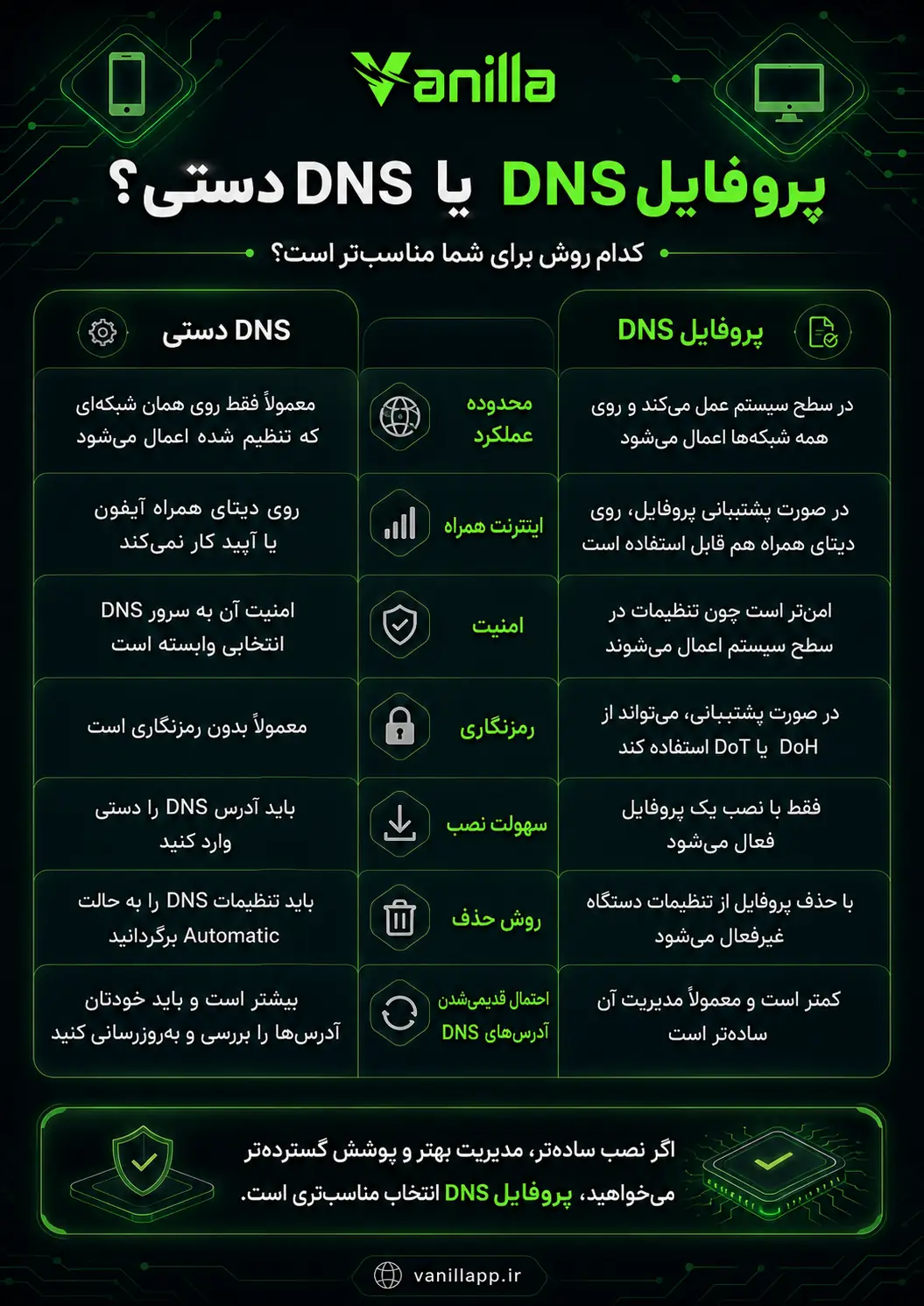
پروفایل یا DNS دستی؟
| پروفایل | DNS دستی | |
|---|---|---|
| دامنهٔ اعمال | کل دستگاه، روی Wi‑Fi و دیتای همراه | فقط همان شبکهٔ Wi‑Fi |
| داده همراه | اعمال میشود | اعمال نمیشود |
| رمزنگاری درخواستها | DoH (اختصاصی) یا DoH و DoT (عمومی) | ندارد |
| شناسایی شما | با توکن (اختصاصی) یا با ثبت IP (عمومی) | فقط با ثبت IP |
| نسخهٔ لازم | iOS/iPadOS ۱۴ به بالا | هر نسخهای |
داخل پروفایل وانیلا چیست؟
یک فایل .mobileconfig میتواند هر چیزی را روی دستگاه تنظیم کند، پس دانستن
محتوایش پیش از نصب منطقی است. هر دو پروفایل وانیلا فقط تنظیم DNS دارند، و تفاوتشان همینجاست:
- پروفایل اختصاصی (از پنل کاربری) یک تنظیم دارد و بس: Vanilla DNS over HTTPS، که درخواستهای DNS را روی نشانی توکندار همان دستگاه میفرستد. یک تنظیم یعنی یک رفتار، و رفتاری که هم شما و هم پشتیبانی میتوانید دربارهٔ آن حرف بزنید.
- پروفایل عمومی دو تنظیم دارد: Vanilla DNS over HTTPS روی
https://dns.vanillapp.ir/dns-queryو Vanilla DNS over TLS رویdns.vanillapp.ir. اگر دستگاهتان تنظیمات DNS را جداگانه فهرست کند هر دو را میبینید؛ طبیعی است و به معنی دو بار نصبشدن پروفایل نیست. اپل جایی ننوشته وقتی هر دو نصباند کدامیک به کار میرود و ما هم روی دستگاه واقعی آزمایشش نکردهایم — ولی هر دو به یک ریزالور وانیلا اشاره میکنند، پس نتیجه یکی است.
هر دو برای Wi‑Fi و داده همراه فعال میشوند. چیز دیگری در فایل نیست: نه گواهی ریشه نصب میکند، نه VPN میسازد، نه به عکسها و مخاطبان و پیامهای شما کاری دارد. قفل هم نشده و هر وقت خواستید میتوانید حذفش کنید.
هیچکدام امضای دیجیتال ندارند، پس دستگاه آنها را امضانشده نشان میدهد. امضانشده به معنی
خطرناک نیست، ولی یعنی تنها چیزی که اصالت فایل را تضمین میکند این است که خودتان آن را از
vanillapp.ir گرفته باشید — و پروفایل اختصاصی را از پنل کاربری خودتان.
وقتی کار نمیکند
- Profile Downloaded در تنظیمات نیست. لینک با Safari باز نشده، یا دانلود ناتمام مانده. دوباره از Safari دانلود کنید و بلافاصله سراغ Settings بروید.
- پروفایل نصب است ولی سرویسها باز نمیشوند. اول آزمون اتصال را بگیرید. اگر درخواست به وانیلا میرسد و سرویس باز نمیشود، ببینید کدام پروفایل را نصب کردهاید. با پروفایل عمومی، شناسایی به ثبت IP وابسته است و به احتمال زیاد آدرس این شبکه ثبت نشده. با پروفایل اختصاصی این دلیل منتفی است، چون توکن داخل خود فایل است؛ آنجا محتملترین علت این است که بعد از نصب، نشانی دستگاه را تازهسازی کردهاید و پروفایل روی دستگاه هنوز نشانی قبلی را دارد — دوباره از دستگاهها بگیریدش.
- دو پروفایل وانیلا در تنظیمات میبینم. یعنی هم عمومی را نصب کردهاید و هم اختصاصی را. یکیشان کافی است؛ اگر حساب دارید اختصاصی را نگه دارید و عمومی را حذف کنید. گرفتن دوبارهٔ پروفایل اختصاصیِ یک دستگاه پروفایل دوم نمیسازد و همان قبلی را بهروز میکند.
- VPN روشن است. بعضی VPNها DNS خودشان را تحمیل میکنند و پروفایل را کنار میگذارند. برای آزمایش، VPN را خاموش کنید.
- iCloud Private Relay روشن است. Private Relay مسیر درخواستهای سافاری را عوض میکند، پس نتیجهٔ آزمون در سافاری میتواند با بقیهٔ برنامهها فرق کند. برای عیبیابی موقتاً خاموشش کنید.
- فقط روی Wi‑Fi کار میکند. یعنی DNS را دستی وارد کردهاید، نه با پروفایل. پروفایل را نصب کنید.
- دستگاه سازمانی یا دانشگاهی است. روی دستگاهی که از راه دور مدیریت میشود، نصب پروفایل ممکن است اجازه نداشته باشد.
حذف وانیلا از دستگاه
روی آیفون و آیپد Settings › General › VPN & Device Management را باز
کنید، پروفایل Vanilla Secure DNS را انتخاب و حذفش کنید؛ رمز دستگاه خواسته
میشود. روی مک پروفایل را از همان بخشی که نصبش کردید انتخاب و حذف کنید.
اگر بهجای پروفایل DNS را دستی وارد کرده بودید، در آیفون Configure DNS را به
Automatic برگردانید و در مک آدرسهای اضافهشده را از تب DNS پاک کنید.