بهترین DNS برای ماینکرفت؛ رفع تحریم و اتصال پایدار
نویسنده: تیم وانیلا — انتشار: 2026-11-05

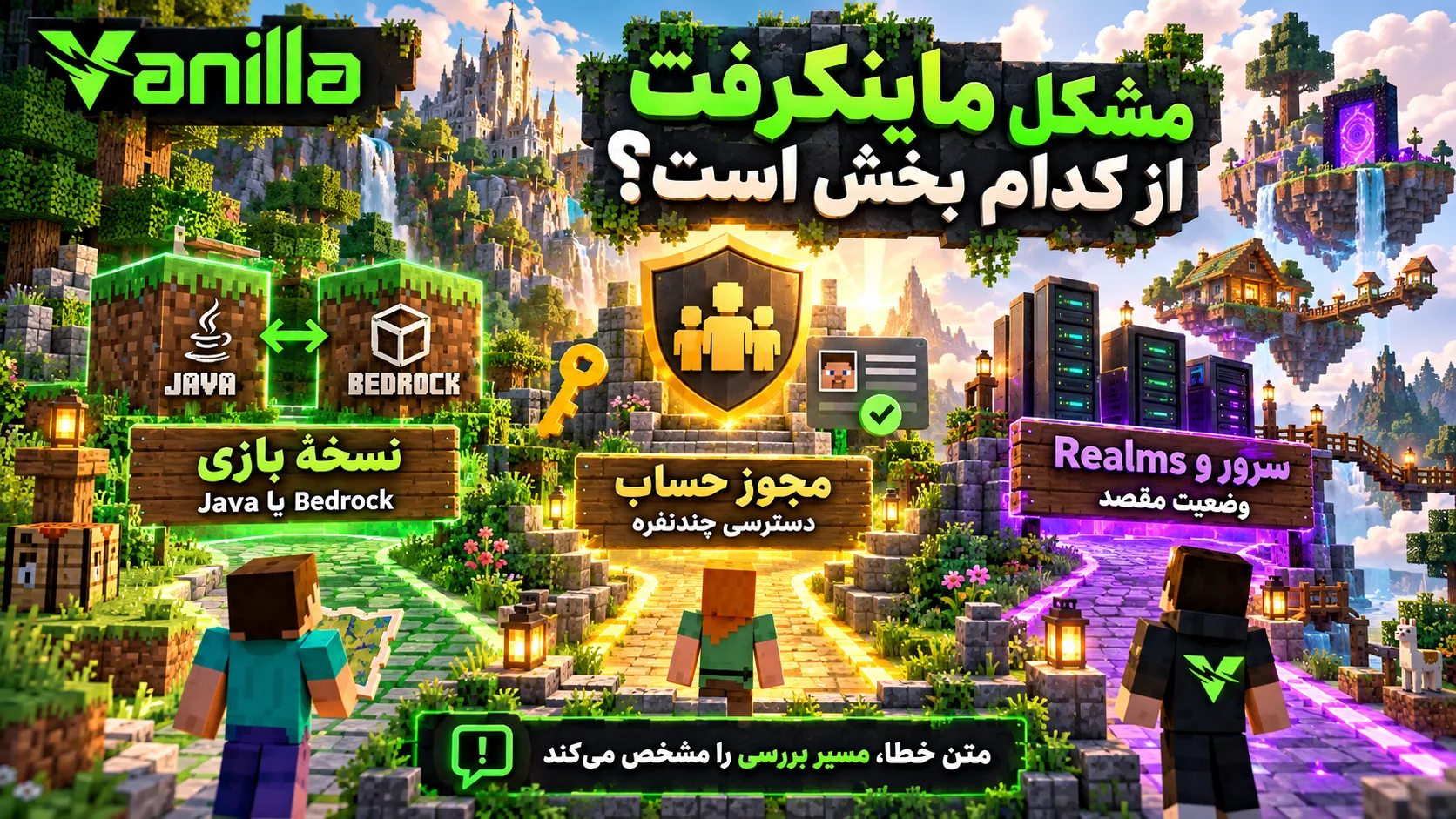
وقتی ماینکرفت به دنیای دوستتان وصل نمیشود، اولین سؤال این است: هر دو از چه نسخهای استفاده میکنید و قرار است به چه نوع سروری وارد شوید؟ ورود Microsoft، فهرست سرورها، دنیای میزبانیشده و Realms مسیرهای متفاوتی دارند. تنظیم DNS بخشی از اتصال است، اما نسخهٔ بازی و مجوز حساب هم باید درست باشند.
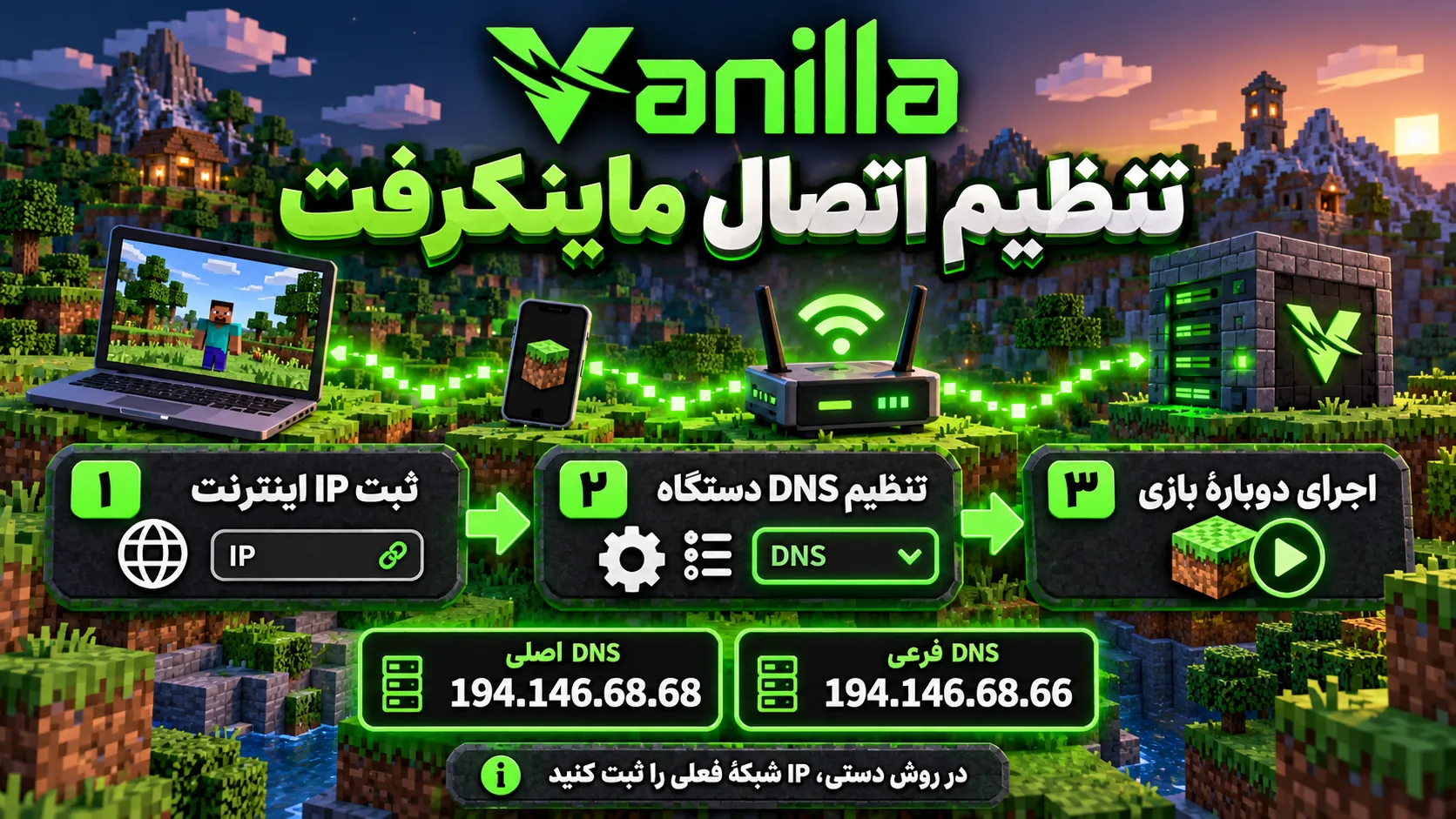
وانیلا برای دسترسی به سرویسهای Minecraft روی اپراتورهای ایرانی قابل استفاده است. در اندروید و ویندوز، وارد برنامهٔ وانیلا شوید و اتصال را فعال کنید؛ دستگاه با حساب شما شناسایی میشود و ثبت دستی IP لازم نیست. در روش دستی، 194.146.68.68 آدرس اصلی و 194.146.68.66 آدرس فرعی است و IP عمومی اینترنت فعلی باید در پنل ثبت شود. این راهنما تنظیم اتصال و بررسی Java، Bedrock، سرور و Realms را کنار هم توضیح میدهد.
پیش از شروع: اشتراک و روش اتصال
برای استفاده از وانیلا، اشتراک یا دورهٔ آزمایشی فعال لازم است. همهٔ پلنها دسترسی به سرویسهای بازی را دارند و برای ماینکرفت خرید جداگانهای از وانیلا لازم نیست. حساب تازه یک روز پلن پایهٔ آزمایشی دارد تا دستگاه را تنظیم کنید و اتصال را ببینید. وضعیت حساب را در پنل بررسی و گزینهها را در صفحهٔ پلنهای وانیلا مقایسه کنید. خرید بازی، اشتراک Realms مالک و اشتراک آنلاین کنسول، در صورت نیاز، جدا از اشتراک وانیلا هستند.
پیش از انتخاب DNS، نسخهٔ ماینکرفت را مشخص کنید
Minecraft: Java Edition و Minecraft: Bedrock Edition را به عنوان یک نسخهٔ یکسان در نظر نگیرید. مطابق راهنمای رسمی تفاوت نسخههای ماینکرفت، بازی چندنفرهٔ معمول هر نسخه با همان نسخه انجام میشود. یک Realm جاوا با Realm بدراک یکسان نیست و داشتن نام مشابه برای دنیا، سازگاری نسخهها را ثابت نمیکند.
از دوست یا مدیر سرور، نسخهٔ مورد نیاز و آدرس اتصال را بگیرید. اگر سرور افزونه یا روش خاصی برای ارتباط نسخهها دارد، تنظیم همان سرور را دنبال کنید؛ تنظیم DNS به تنهایی نسخهٔ بازی را به نسخهٔ دیگر تبدیل نمیکند. همین بررسی کوتاه جلوی بسیاری از تلاشهای بینتیجه برای تغییر شبکه را میگیرد.

تنظیم DNS ماینکرفت روی ویندوز و اندروید
برنامهٔ وانیلا را از صفحهٔ رسمی دانلود دریافت کنید، وارد حساب شوید و اتصال را فعال کنید. بعد از فعال شدن اتصال، ماینکرفت و در صورت استفاده، لانچر آن را دوباره اجرا کنید. ابتدا ورود حساب را ببینید و سپس سرور یا دنیای مورد نظر را انتخاب کنید.
در روش دستی، آدرسهای اصلی و فرعی وانیلا را روی شبکهٔ فعال تنظیم و IP عمومی همان اینترنت را در پنل ثبت کنید. اگر ویندوز با کابل وصل است، تنظیم Wi-Fi کافی نیست. اگر در روش دستی از Wi-Fi به اینترنت همراه میروید، IP عمومی شبکهٔ جدید را بررسی کنید. در اتصال اختصاصی اپ، ثبت دستی IP لازم نیست؛ وضعیت اتصال خود برنامه را ببینید.
برای اندروید، Private DNS نام میزبان میخواهد؛ آدرس عددی را در کادر نام میزبان وارد نکنید. مراحل برنامه و روش Private DNS در راهنمای اتصال اندروید وانیلا آمده است. برای روش شخصی DoT یا DoH، آدرس اختصاصی دستگاه را از بخش دستگاههای پنل بگیرید؛ این روش ثبت دستی IP نمیخواهد. نام میزبان عمومی بهتنهایی جایگزین آدرس اختصاصی و شناسایی حساب نیست.
اتصال ماینکرفت روی آیفون، مک و کنسول
روش رسمی دستگاههای اپل را از راهنمای iOS و macOS وانیلا دنبال کنید. پروفایل اختصاصی اپل را از بخش دستگاههای پنل بگیرید؛ این روش ثبت دستی IP لازم ندارد. اگر DNS عددی را به صورت دستی روی Wi-Fi وارد میکنید، تنظیم همان شبکه و ثبت IP عمومی آن را بررسی کنید. پس از ذخیره، بازی را دوباره باز کنید و مرحلهٔ ورود حساب را جدا از ورود به دنیا ببینید.
روی پلیاستیشن و ایکسباکس، DNS اصلی و فرعی را در تنظیم شبکهٔ فعلی وارد کنید. جزئیات دستگاه در راهنمای تنظیم DNS کنسول توضیح داده شده است. وضعیت اشتراک آنلاین مورد نیاز پلتفرم و مجوز حساب را نیز جدا بررسی کنید؛ دسترسی شبکه جایگزین آنها نیست.
پیام Multiplayer is disabled از کجا پیگیری میشود؟
اگر پیام مربوط به غیرفعال بودن Multiplayer یا تنظیم حساب Microsoft است، تنظیم دسترسی چندنفرهٔ حساب را بررسی کنید. در حساب کودک، مدیر خانواده باید مجوزهای مناسب را بررسی کند. مراحل این وضعیت در راهنمای رسمی مجوزهای حساب و خانواده در ماینکرفت آمده است.
ابتدا همان متن پیام را بخوانید. پیام مجوز حساب با پیام قطع ارتباط سرور یکسان نیست. اگر دنیا توسط دوستتان میزبانی میشود، تنظیم Multiplayer همان دنیا هم باید مناسب باشد. با مشخص کردن این دو مورد، بررسی بعدی شبکه دقیقتر میشود و نیاز نیست برای یک پیام حساب، همهٔ تنظیمات دستگاه را تغییر دهید.
دنیای دوست، سرور عمومی و Realms چه تفاوتی دارند؟
برای دنیایی که دوستتان روی دستگاه خود میزبانی میکند، حضور و اتصال میزبان اهمیت دارد. در Realms، مالک لازم نیست هنگام ورود مهمان آنلاین باشد. در معرفی رسمی Realms، میزبانی مستقل دنیا توضیح داده شده است. بنابراین، پیگیری ناپدید شدن دنیای میزبان با پیگیری یک Realm متفاوت است.
در دستگاههایی که افزودن سرور دلخواه را پشتیبانی میکنند، آدرس و در صورت نیاز پورت را از مدیر سرور بگیرید و عیناً وارد کنید. گزینههای اتصال روی کنسولها با کامپیوتر و گوشی یکسان نیست؛ از قابلیتهای رسمی همان نسخه استفاده کنید. اگر فقط همان سرور مشکل دارد، وضعیت و نسخهٔ همان سرور را بررسی کنید. اگر چند مقصد متفاوت همزمان خطا دارند، بررسی روش اتصال دستگاه و وضعیت عمومی سرویس مرتبطتر میشود.
برای ورود به Realm جاوا، دعوت باید پذیرفته شده باشد و Realm در فهرست شما دیده شود. مطابق پرسشهای متداول رسمی Realms، اشتراک Realms برای مهمان لازم نیست. این نکته فقط دربارهٔ اشتراک Realms است؛ استفاده از DNS وانیلا همچنان اشتراک یا دورهٔ آزمایشی فعال خود وانیلا را میخواهد. اشتراک مالک و پذیرفتن دعوت مهمان را جدا از تنظیم DNS بررسی کنید.
نسخهٔ بازی و وضعیت اتصال را یک بار بررسی کنید
اگر دنیا یا سرور به نسخهٔ مشخصی نیاز دارد، شمارهٔ نسخهٔ نصبشده را با همان نیاز مقایسه کنید. Preview یا Snapshot را با نسخهٔ معمول بازی یکسان فرض نکنید. پس از بهروزرسانی لازم، بازی را دوباره اجرا کنید. برای بررسی، یک مقصد مشخص را انتخاب کنید تا نتیجهٔ تغییرات با هم قابل مقایسه باشد.
کندی بارگذاری دنیا نیز همیشه به پینگ مربوط نیست. دریافت منابع، بار سرور، فاصلهٔ دید و عملکرد دستگاه میتوانند در تجربهٔ بازی نقش داشته باشند. اگر تصویر مکث دارد، عملکرد دستگاه را هم ببینید؛ اگر اتصال قطع میشود، کیفیت شبکه و مصرف همزمان اینترنت را بررسی کنید.
چکلیست ورود به دنیای چندنفره
| نشانه | بررسی مناسب |
|---|---|
| Multiplayer غیرفعال است | مجوز حساب و تنظیم Multiplayer دنیا |
| نسخهٔ سرور سازگار نیست | Java یا Bedrock و شمارهٔ نسخهٔ مورد نیاز |
| فقط دنیای دوست دیده نمیشود | حضور میزبان و تنظیم همان دنیا |
| Realm در فهرست نیست | نسخهٔ Realm و وضعیت دعوت |
| بعد از تغییر اینترنت خطا شروع شده | روش اتصال، DNS فعال و ثبت IP در تنظیم دستی |
برای شروع، روش دستگاه خود را از صفحهٔ اتصال وانیلا انتخاب کنید. اگر مشکل ادامه داشت، نسخهٔ بازی، نوع مقصد، اپراتور و متن خطا را آماده داشته باشید؛ این اطلاعات پیگیری را روی همان بخش مورد نیاز متمرکز میکند.