بهترین DNS برای فری فایر؛ رفع تحریم و اتصال پایدار
نویسنده: تیم وانیلا — انتشار: 2026-10-23
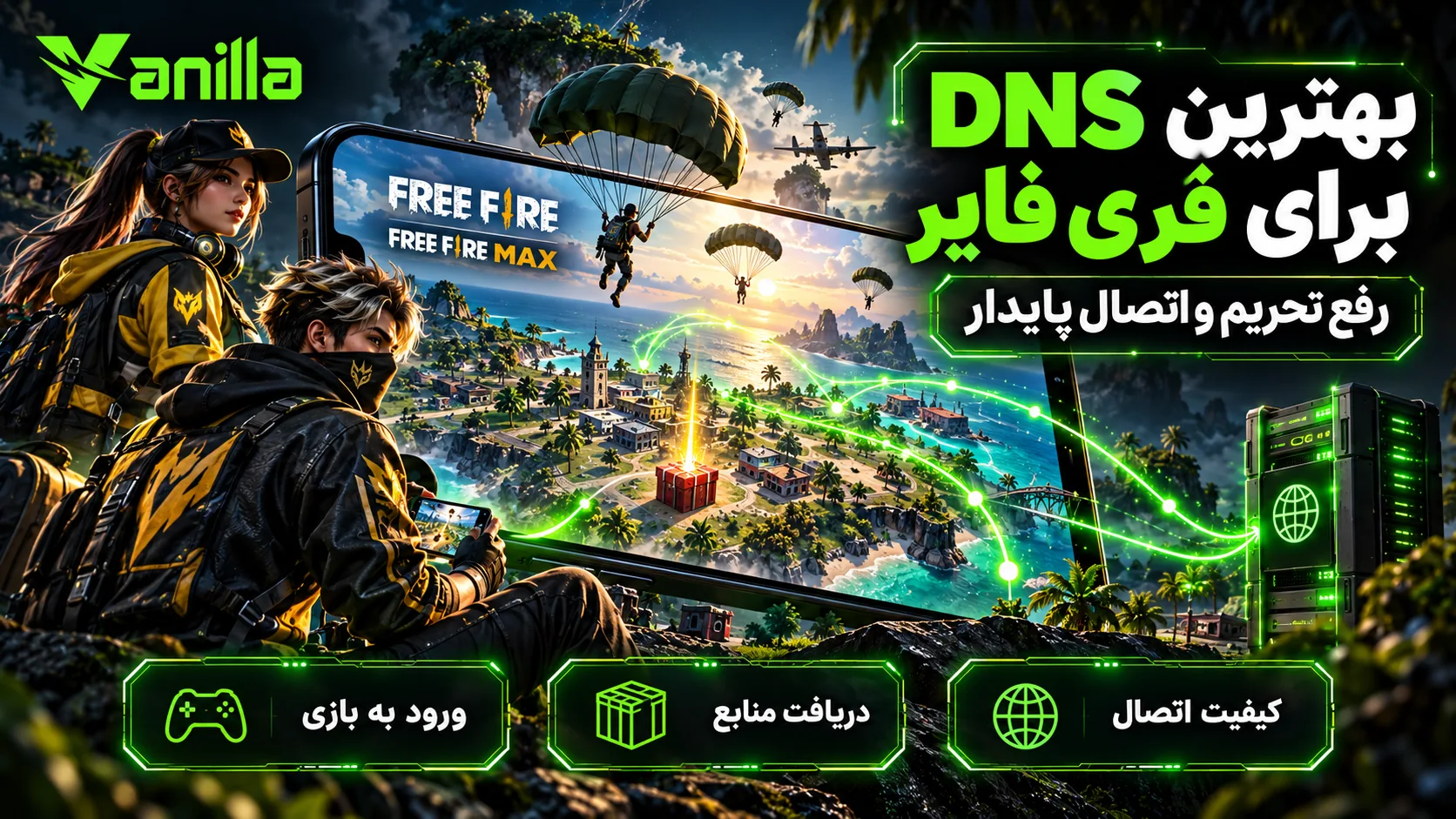
فری فایر ممکن است وارد حساب شود، اما دریافت منابع طول بکشد؛ یا لابی باز شود و درست هنگام شروع مسابقه، پیام مشکل شبکه ببینید. این وضعیتها شبیه به هم به نظر میرسند، ولی بررسی هرکدام از جای متفاوتی شروع میشود. برای انتخاب DNS مناسب، ابتدا اتصال را درست تنظیم کنید و سپس مشخص کنید بازی در کدام مرحله متوقف میشود.
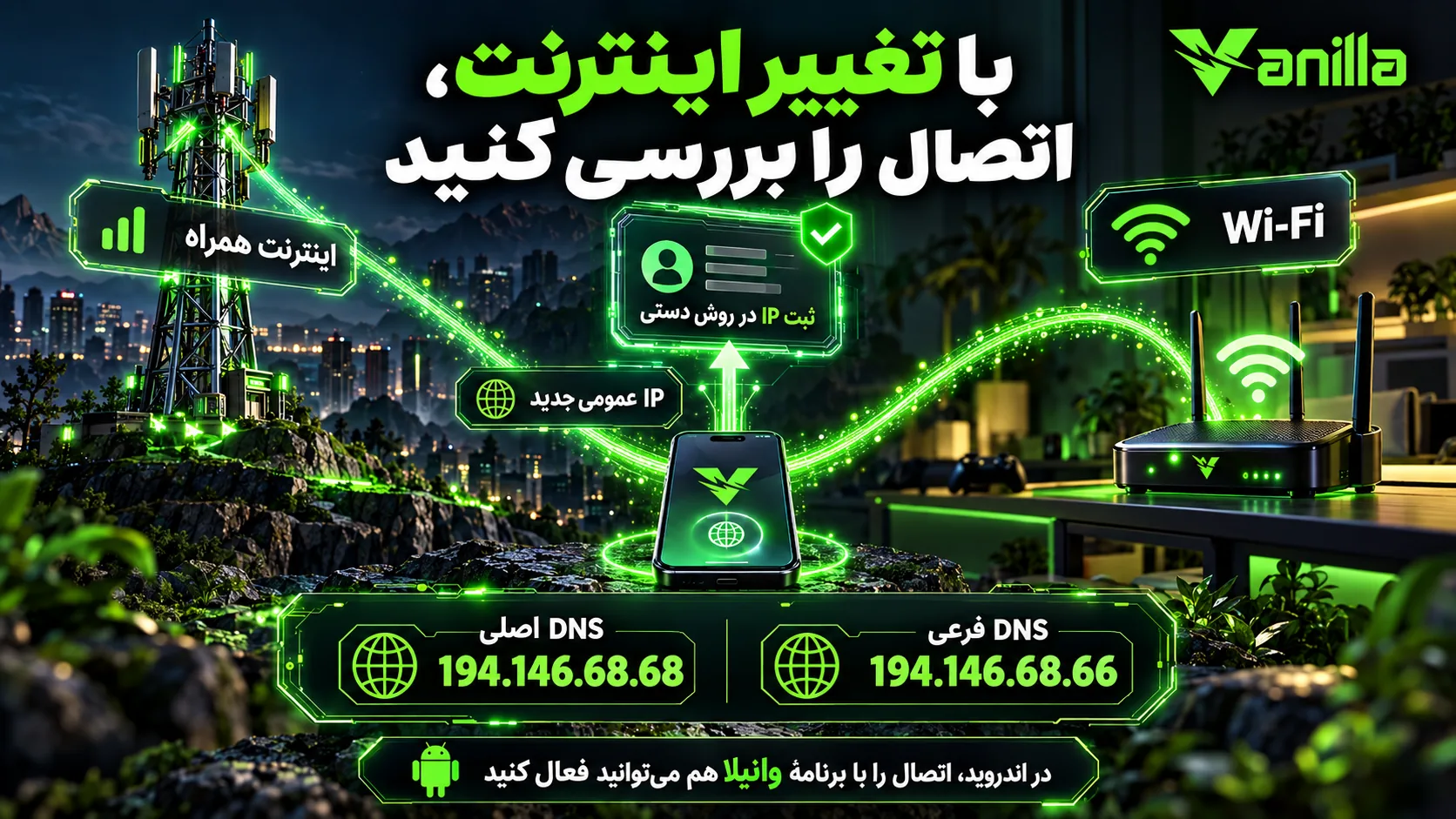
DNS وانیلا برای دسترسی به سرویسهای Free Fire و Free Fire MAX روی اپراتورهای ایرانی قابل استفاده است. در اندروید، اپ وانیلا با حساب و شناسهٔ دستگاه متصل میشود و ثبت دستی IP لازم ندارد. DoT اختصاصی و پروفایل شخصی نیز روش شناسایی مستقل دارند. در روش دستی، 194.146.68.68 آدرس اصلی و 194.146.68.66 آدرس فرعی است و IP عمومی اینترنت فعلی باید در پنل ثبت شود. در ادامه، تنظیم گوشی، تغییر Wi-Fi و اینترنت همراه و بررسی خطای اتصال را مرحلهبهمرحله میبینید.
پیش از شروع: اشتراک و روش اتصال
برای استفاده از وانیلا، اشتراک یا دورهٔ آزمایشی فعال لازم است. سرویسهای بازی با همهٔ پلنها در دسترساند و حسابهای تازه میتوانند پیش از خرید، دستگاه را با دورهٔ آزمایشی تنظیم کنند. وضعیت حساب را در پنل ببینید و گزینهها را در صفحهٔ پلنهای وانیلا مقایسه کنید. اگر اشتراک فعال دارید، برای فری فایر نیاز به خرید جداگانه نیست.
بهترین DNS برای فری فایر را چطور انتخاب کنیم؟
برای بازی موبایلی، تنظیمی مناسب است که روی اینترنت فعلی گوشی اعمال شود و دسترسی مورد نیاز بازی را فراهم کند. فقط ذخیره کردن دو عدد در یک منو کافی نیست؛ روش اتصال، شبکهٔ فعال و ثبت IP در روش دستی باید با هم هماهنگ باشند. این موضوع زمانی مهمتر میشود که بین Wi-Fi خانه و اینترنت سیمکارت جابهجا میشوید.
وانیلا به دسترسی سرویسهای بازی کمک میکند و در بعضی شرایط میتواند با اتصال بهتر همراه باشد. با این حال، کیفیت آنتندهی، ازدحام شبکه و فاصله از مودم نیز روی تجربهٔ مسابقه اثر دارند. نتیجه را در همان مرحلهٔ بازی بررسی کنید؛ باز شدن لابی، دریافت کامل منابع و اتصال داخل مسابقه، سه نشانهٔ متفاوتاند.
راهاندازی DNS فری فایر روی اندروید
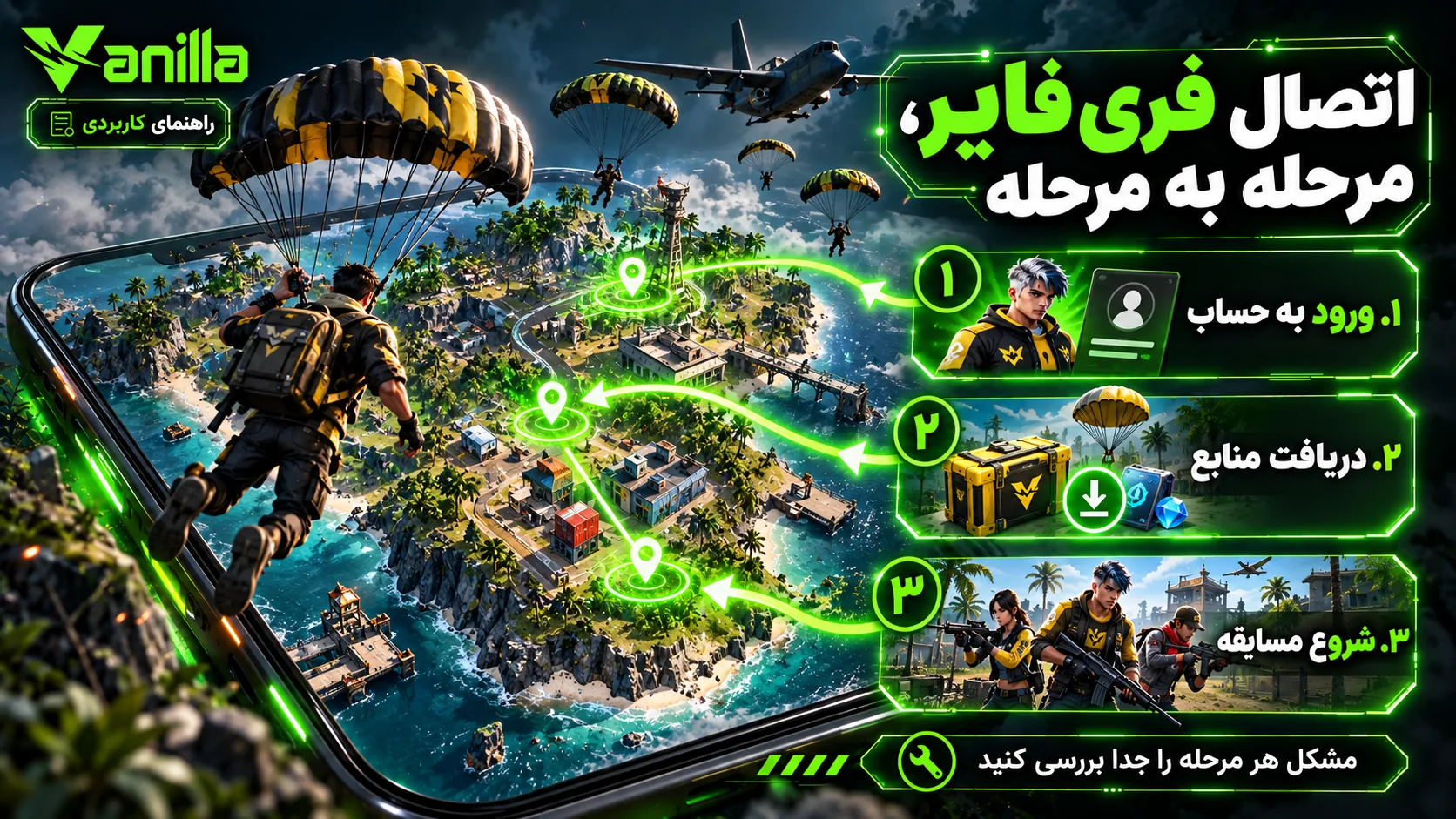
برنامهٔ وانیلا را از صفحهٔ رسمی دانلود نصب کنید، وارد حساب شوید و اتصال را فعال کنید. سپس Free Fire را کامل ببندید و دوباره اجرا کنید. اگر از نسخهٔ MAX استفاده میکنید، همین ترتیب را برای همان برنامه انجام دهید. بهتر است ابتدا ورود حساب و بعد دریافت منابع مورد نیاز را بررسی کنید تا محل توقف مشخص باشد.
- گوشی را به اینترنتی وصل کنید که قرار است با آن بازی کنید.
- اتصال وانیلا را در برنامه فعال کنید.
- بازی را دوباره باز کنید و ورود حساب را ببینید.
- اجازه دهید منابع لازم برای بخش مورد نظر دریافت شوند.
- پس از ورود به لابی، اتصال یک مسابقهٔ مناسب را بررسی کنید.
برای Private DNS اندروید، نام میزبان DoT اختصاصی دستگاه را از بخش دستگاههای پنل کپی کنید؛ این روش به ثبت دستی IP نیاز ندارد. آن کادر نام میزبان میخواهد، پس آدرسهای عددی این مقاله را در آن وارد نکنید. جزئیات را در پنل یا راهنمای اتصال اندروید وانیلا بگیرید. مسیر منوها در برندهای مختلف گوشی متفاوت است، بنابراین روش رسمی متناسب با دستگاه خود را دنبال کنید.
تنظیم اتصال فری فایر روی آیفون و آیپد
در آیفون و آیپد سازگار، پروفایل DNS شخصی را از بخش دستگاههای پنل دریافت و طبق راهنمای رسمی نصب کنید؛ پروفایل شخصی روی Wi-Fi و اینترنت همراه کار میکند و ثبت دستی IP لازم ندارد. روش نصب در راهنمای وانیلا برای iOS توضیح داده شده است. اگر اتصال را به صورت دستی روی Wi-Fi تنظیم میکنید، آدرسهای اصلی و فرعی وانیلا را وارد و IP عمومی همان اینترنت را در پنل ثبت کنید. پس از ذخیره، بازی را از نو باز کنید.
تنظیم DNS یک شبکهٔ Wi-Fi را به همهٔ شبکهها تعمیم ندهید. DNS دستیِ یک Wi-Fi روی اینترنت همراه اعمال نمیشود. برای اتصال دستی در Wi-Fi جدید، IP عمومی همان شبکه را ثبت کنید؛ در پروفایل شخصی، جابهجایی شبکه نیاز به ثبت دستی IP ندارد. برای انتخاب روش مناسب دستگاه، صفحهٔ اتصال وانیلا مرجع شروع است.
بعد از تغییر Wi-Fi به اینترنت همراه چه چیزی تغییر میکند؟
جابهجایی شبکه میتواند IP عمومی، کیفیت سیگنال و مسیر ارتباط را تغییر دهد. در روش دستی، ثبت IP قبلی برای شبکهٔ جدید کافی نیست. در اپ وانیلا، DoT اختصاصی یا پروفایل شخصی، تغییر شبکه به ثبت دستی IP نیاز ندارد. وضعیت فعال بودن اتصال را پس از جابهجایی ببینید و سپس بازی را دوباره اجرا کنید تا ارتباط تازه برقرار شود.
این مقایسه برای تشخیص هم مفید است. اگر بازی روی Wi-Fi وارد میشود و روی اینترنت همراه خطا دارد، اطلاعات شبکهٔ دوم را بررسی کنید: اپراتور، محل استفاده، کیفیت آنتن و روش فعال بودن وانیلا. همزمان چند تنظیم را تغییر ندهید؛ با مشخص بودن هر تغییر، نتیجهٔ آن نیز قابل فهمتر میشود.
پیام Poor network connection در فری فایر
این پیام به بررسی کیفیت ارتباط نیاز دارد. راهنمای رسمی Garena برای این خطا، اتصال ناپایدار یا سیگنال متغیر را مطرح میکند و بررسی شبکهٔ دیگر و برنامههای پسزمینه را پیشنهاد میدهد. متن و جزئیات را در راهنمای رسمی خطای شبکهٔ Free Fire ببینید.
اگر پیام وسط مسابقه دیده میشود، دانلودها و ارسال فایلهای همزمان را متوقف کنید و کیفیت سیگنال را در محل بازی ببینید. اگر روی Wi-Fi هستید، نزدیکتر شدن به مودم میتواند برای تشخیص نوسان ارتباط مفید باشد. سپس بررسی کنید پیام فقط در همان شبکه تکرار میشود یا با اینترنت دیگر هم دیده میشود.
دریافت منابع کند است، ولی بازی وارد حساب میشود
ورود حساب و دریافت فایلهای بازی، کار یکسانی نیستند. دانلود منابع به حجم فایل، ظرفیت ارتباط و فضای آزاد گوشی نیز وابسته است. اگر حساب باز میشود اما یک بسته دریافت نمیشود، نام همان بسته و پیام دانلود را ثبت کنید. سرعت دریافت منابع را به عنوان عدد پینگ مسابقه تفسیر نکنید.
Free Fire و نسخهٔ MAX ممکن است نیازهای متفاوتی برای منابع و عملکرد دستگاه داشته باشند. راهنمای اتصال برای هر دو قابل استفاده است، اما ارزیابی کندی باید روی نسخهای انجام شود که نصب کردهاید. قبل از شروع مسابقه، دریافت منابع مورد نیاز را کامل کنید تا دانلود همزمان، بررسی کیفیت بازی را مبهم نکند.
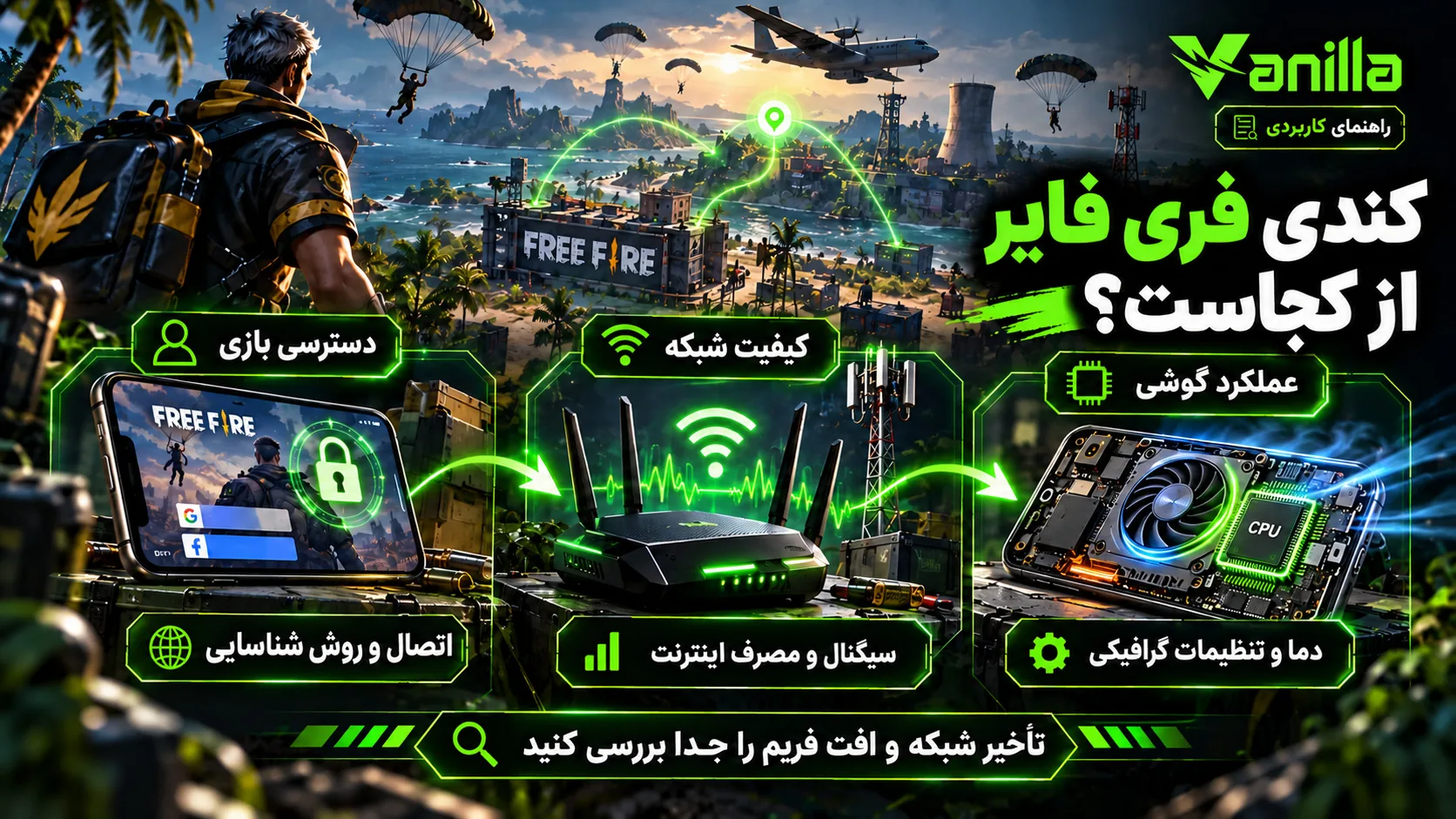
فرق پینگ بالا با افت فریم گوشی
وقتی فرمانها دیر اثر میکنند یا ارتباط قطعووصل میشود، وضعیت شبکه را بررسی کنید. وقتی تصویر مکث دارد، دمای گوشی، بار پردازش و تنظیمات گرافیکی هم مهماند. افزایش سرعت اینترنت، به تنهایی فشار پردازش نسخهٔ MAX یا گرم شدن گوشی را برطرف نمیکند.
در راهنمای رسمی مشکلات اتصال Garena نیز مصرف پسزمینه و وضعیت شبکه مطرح شده است. در عمل، مشخص کردن اینکه مشکل دسترسی، نوسان ارتباط یا کندی تصویر است، قدم بعدی را روشن میکند. برای همهٔ گوشیها و اپراتورها یک عدد پینگ تضمینی وجود ندارد.
چکلیست کوتاه برای شروع بازی
| وضعیت | قدم بعدی |
|---|---|
| بازی وارد حساب نمیشود | اتصال وانیلا، روش ورود و متن خطا را بررسی کنید |
| بعد از تغییر اینترنت مشکل شروع شده | شبکهٔ فعال و IP عمومی در روش دستی را بررسی کنید |
| منابع دریافت نمیشوند | نام بسته، پیام دانلود و فضای آزاد گوشی را ببینید |
| داخل مسابقه ارتباط نوسان دارد | سیگنال، مصرف مشترک اینترنت و دانلود پسزمینه را بررسی کنید |
| تصویر مکث دارد یا گوشی گرم است | عملکرد دستگاه و تنظیمات گرافیکی همان نسخه را بررسی کنید |
برای پیگیری دقیق، نام نسخهٔ بازی، مدل گوشی، اپراتور و مرحلهٔ توقف را آماده داشته باشید. یک اتصال درست و یک پیام خطای مشخص، از تغییر پراکندهٔ چند تنظیم نتیجهٔ قابل فهمتری میدهد. راهاندازی را با روش رسمی وانیلا شروع کنید و بررسی را روی همان بخش مشکلدار ادامه دهید.