بهترین DNS برای روبلاکس؛ رفع تحریم و اتصال پایدار
نویسنده: تیم وانیلا — انتشار: 2026-10-16

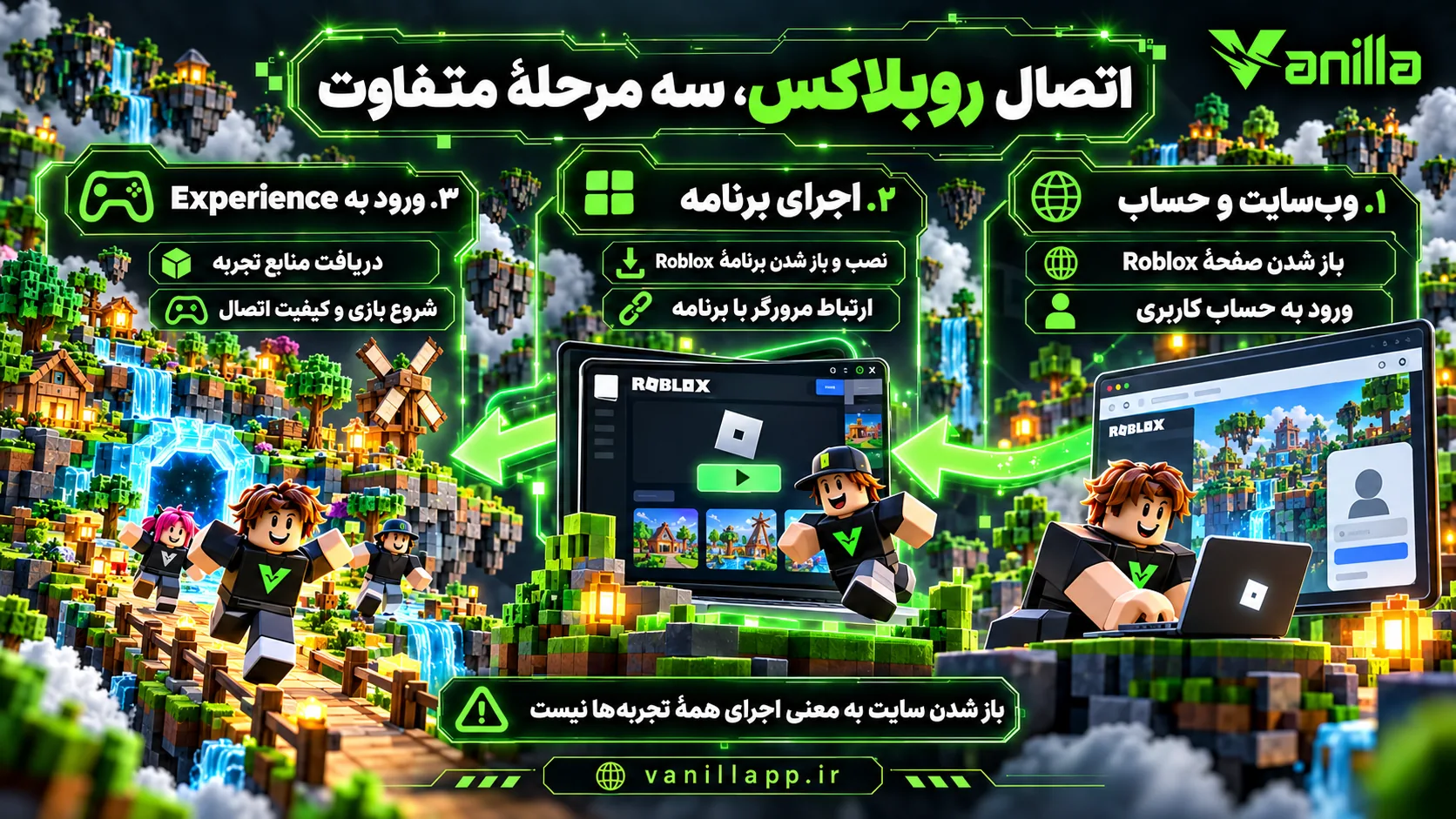
روبلاکس یک بازی واحد با یک سرور ثابت نیست؛ بستری برای تجربههای متفاوت است. همین تفاوت در عیبیابی مهم میشود: باز شدن سایت Roblox، اجرای برنامه و وارد شدن به یک Experience، سه مرحلهٔ جدا هستند. ممکن است صفحهٔ حساب درست باز شود اما یک تجربه در بارگذاری بماند، در حالی که تجربهٔ دیگری بدون مشکل اجرا میشود.
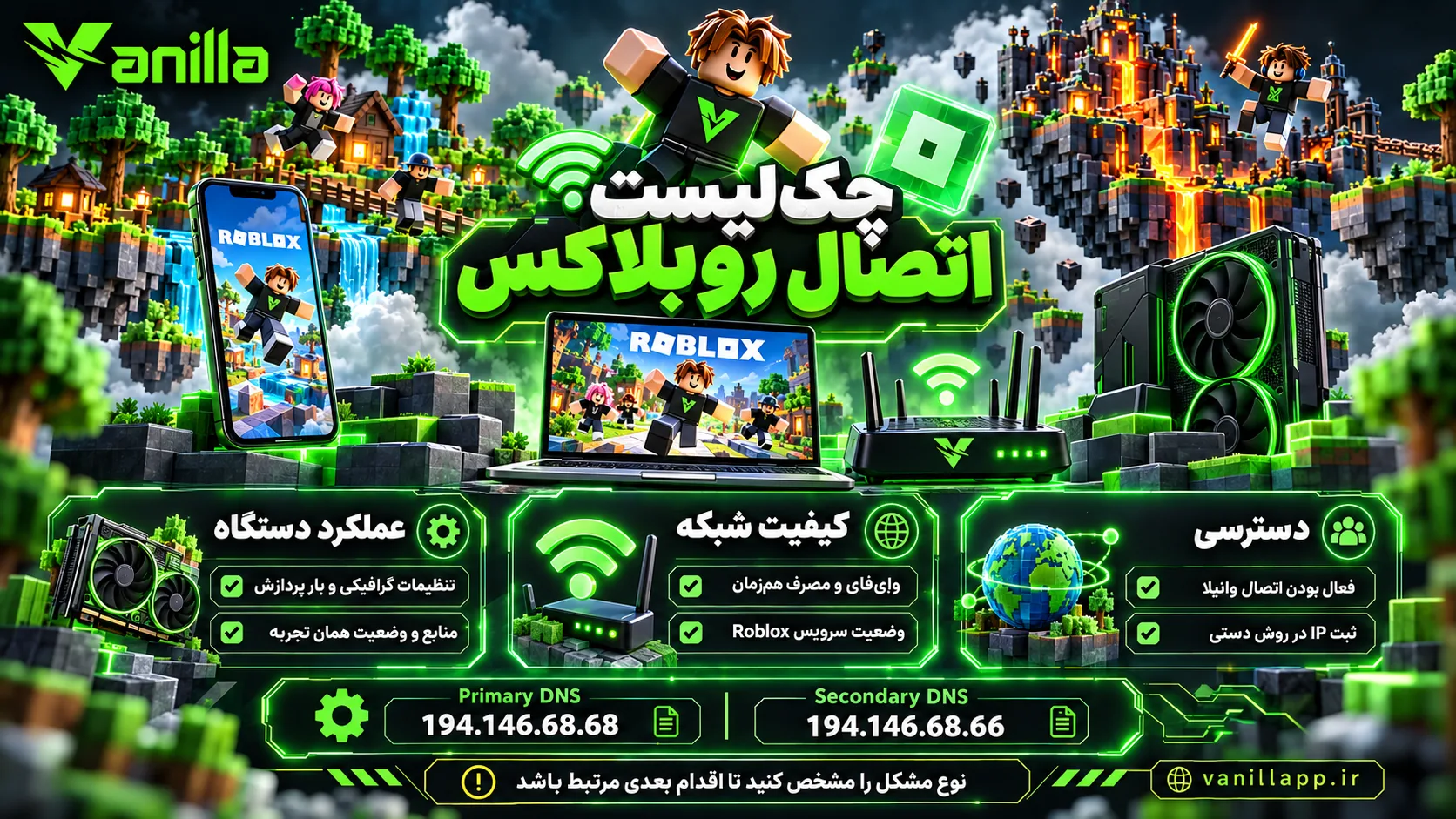
DNS وانیلا برای دسترسی به سرویسهای بازی روی اپراتورهای ایرانی قابل استفاده است. روی اندروید و ویندوز میتوانید اتصال را با اپلیکیشن فعال کنید. برای تنظیم دستی، آدرس اصلی 194.146.68.68 و آدرس فرعی 194.146.68.66 هستند و IP عمومی اینترنت فعلی باید در پنل ثبت شود. در ادامه، تنظیم اتصال و تشخیص مشکل وبسایت، برنامه و تجربهٔ بازی را جدا بررسی میکنیم.
پیش از شروع: اشتراک و روش اتصال
از ۲۱ مهر ۱۴۰۵، استفاده از وانیلا به اشتراک فعال نیاز دارد؛ دسترسی به سرویسهای بازی با هر یک از پلنها فراهم است. هر حساب تازه یک روز پلن پایهٔ آزمایشی بدون هزینه دارد تا دستگاه را تنظیم و عملکرد اتصال را بررسی کند. اگر از قبل اشتراک دارید، نیازی به خرید دوباره یا تغییر پلن نیست. وضعیت اشتراک را در پنل ببینید و برای مقایسهٔ گزینهها به صفحهٔ پلنهای وانیلا بروید.
برای Roblox، «بهترین DNS» یعنی چه؟
یک DNS مناسب باید روی دستگاه فعال شما اعمال شود و دسترسی به بخش مورد نیاز را فراهم کند. سرعت پاسخ یک نام دامنه، به تنهایی دربارهٔ اجرای همهٔ تجربههای Roblox تصمیم نمیگیرد. در این پلتفرم، اندازهٔ منابع، وضعیت خود تجربه و کیفیت شبکه هم روی بارگذاری و بازی اثر دارند.
وانیلا میتواند برای دسترسی به سرویسهای Roblox استفاده شود و در بعضی شرایط با اتصال مناسبتر همراه باشد. با این حال، پینگ یک Experience الزاماً برای تجربهٔ دیگر تکرار نمیشود؛ مقصد و ساختار اجرای آنها میتواند فرق کند. نتیجه را از روی همان تجربهای بسنجید که میخواهید بازی کنید.
تنظیم DNS روبلاکس روی اندروید
برنامهٔ وانیلا را از صفحهٔ رسمی دانلود دریافت کنید، وارد حساب شوید و اتصال را فعال کنید. نسخهٔ فعلی برنامه ثبت آدرس دستگاه را مدیریت میکند. سپس Roblox را کامل ببندید و دوباره اجرا کنید تا ارتباط تازه شکل بگیرد.
- فعال بودن اتصال را در برنامهٔ وانیلا ببینید.
- Roblox را از نو باز کنید و ورود حساب را بررسی کنید.
- همان Experience مورد نظر را اجرا کنید.
- اگر فقط همان تجربه مشکل دارد، یک تجربهٔ دیگر را برای تشخیص دامنهٔ مشکل باز کنید.
- نتیجه را همراه نام تجربه و پیام خطا نگه دارید؛ این اطلاعات از عبارت کلی «روبلاکس کار نمیکند» دقیقتر است.
در روش Private DNS، آدرس عددی وارد نکنید. آن کادر نام میزبان میخواهد؛ آدرس درست را از پنل یا راهنمای رسمی بگیرید. مراحل روشهای اندروید در راهنمای وانیلا برای اندروید توضیح داده شده است.
تنظیم اتصال روی ویندوز و دستگاههای اپل
در ویندوز، ابتدا اتصال وانیلا را فعال کنید و بعد برنامهٔ Roblox را اجرا کنید. اگر مرورگر برای باز کردن بازی از برنامه کمک میگیرد، هر دو مرحله را ببینید: آیا صفحهٔ بازی باز میشود، و آیا برنامهٔ Roblox بعد از آن اجرا میشود؟ اختلال در باز کردن برنامه از مرورگر، همیشه مسئلهٔ DNS نیست.
برای اتصال دستی، آدرسهای وانیلا را روی رابط فعال Wi-Fi یا Ethernet وارد و IP عمومی همان اینترنت را در پنل ثبت کنید. اگر از آیفون، آیپد یا مک استفاده میکنید، روش مناسب را در راهنمای دستگاههای اپل دنبال کنید. تنظیم وایفای را با تنظیم اینترنت سیمکارت یکسان فرض نکنید.
اگر فقط یک Experience باز نمیشود
ابتدا ببینید مشکل برای همهٔ تجربههاست یا فقط همان مورد. در حالت دوم، وضعیت خود تجربه، شرایط دسترسی و بارگذاری منابع آن هم مطرح است. تغییر پیدرپی DNS برای یک مسئلهٔ محدود به یک تجربه، اطلاعات زیادی به شما نمیدهد.
اگر صفحهٔ بارگذاری جلو میرود اما اجرای محتوا مشکل دارد، نام Experience و متن پیام را ثبت کنید. ساختار یا اشکال همان تجربه میتواند نقش داشته باشد. راهنمای رسمی مشکلات اتصال Roblox نیز مشکل منابع تجربه و اتصال شبکه را از هم جدا میکند.

خطای اتصال، بارگذاری کند یا اجرا نشدن برنامه؟
| نشانه | قدم مناسب |
|---|---|
| سایت Roblox باز نمیشود | اتصال وانیلا، DNS فعال مرورگر و وضعیت عمومی سرویس را بررسی کنید |
| سایت باز است اما برنامه اجرا نمیشود | نصب برنامه و اجازهٔ باز کردن آن از مرورگر را بررسی کنید |
| همهٔ تجربهها خطای اتصال دارند | ثبت IP در روش دستی، وضعیت شبکه و مجوز برنامه در فایروال را ببینید |
| فقط یک تجربه باز نمیشود | نام، وضعیت و پیام همان Experience را دنبال کنید |
| با تغییر اینترنت مشکل شروع شده | تنظیم روش اتصال و ثبت IP شبکهٔ فعلی را دوباره بررسی کنید |
برخی افزونههای مرورگر میتوانند بارگذاری بخشهایی از صفحه را مختل کنند. برای تشخیص، تنظیمات مربوط به همان سایت را بررسی کنید یا یک مرورگر بهروز دیگر را امتحان کنید. اگر برنامه اجازهٔ ارتباط ندارد، مجوز همان برنامه را در ابزار امنیتی ببینید؛ خاموش کردن کلی امنیت دستگاه روش مناسبی برای شروع نیست.
وضعیت اختلال سراسری را از صفحهٔ وضعیت Roblox بررسی کنید. وقتی بخش مشخصی از سرویس مشکل عمومی دارد، بازنصب مکرر برنامه یا تغییر همهٔ تنظیمات شبکه به تشخیص کمکی نمیکند.
پینگ روبلاکس با سرعت اینترنت چه فرقی دارد؟
سرعت دانلود بالاتر میتواند دریافت منابع را سریعتر کند، اما همیشه به معنی تأخیر کمتر در اجرای تجربه نیست. مقصد سرور و مسیر شبکه روی پینگ اثر دارند. همچنین فشار پردازش دستگاه، تنظیمات گرافیکی و پیچیدگی محتوا میتواند بازی را کند نشان دهد، حتی وقتی شبکه قابل استفاده است.
اگر بعد از ورود تصویر مکث دارد، رفتار دستگاه را هم در نظر بگیرید. اگر حرکتها با تأخیر یا قطعووصل همراه است، کیفیت شبکه، فاصله از مودم و مصرف همزمان را بررسی کنید. در بعضی شرایط استفاده از DNS مناسب به اتصال بهتر کمک میکند، اما برای همهٔ تجربههای روبلاکس یک عدد ثابت و تضمینی وجود ندارد.
یک بار تنظیم درست، سپس بررسی همان تجربه
وانیلا را با روش رسمی دستگاه فعال کنید، در اتصال دستی IP فعلی را ثبت کنید و Roblox را دوباره باز کنید. ابتدا حساب و سپس تجربهٔ مورد نظر را ببینید. اگر مشکلی باقی ماند، نام تجربه، دستگاه، اپراتور و متن خطا را آماده داشته باشید. این ترتیب هم شروع بازی را سادهتر میکند و هم پیگیری را دقیقتر. برای انتخاب روش اتصال، از صفحهٔ اتصال وانیلا شروع کنید.