وانیلا مپ در ۴۰ ثانیه؛ از جیمو تا مسیریابی فارسی
نویسنده: تیم وانیلا — انتشار: 2026-10-27

گاهی مقصد را با یک اسم دقیق نمیشناسیم؛ فقط میدانیم دنبال یک داروخانهٔ شبانهروزی در اطرافمان هستیم، یا عکسی از تابلوی یک خیابان داریم. ویدیوی ۴۰ ثانیهای وانیلا مپ از همین موقعیتهای روزمره شروع میشود: خواستهتان را به نقشه بگویید، نتیجه را ببینید و مسیر را انتخاب کنید.
در ویدیوی بالای این صفحه، جیمو مقصد را پیدا میکند، راهنمای صوتی فارسی همراه مسیر میشود و لایههای نقشه اطلاعات بیشتری از شهر نشان میدهند. اینجا میبینیم هر بخش برای چه کاری مناسب است و چطور میتوانید همان تجربه را روی دستگاه خود شروع کنید. برای آشنایی کلیتر با محصول هم معرفی وانیلا مپ را ببینید.
شروع سریع: نقشه را باز کنید، نام یک مقصد را جستجو کنید یا در نسخهٔ وب از جیمو کمک بگیرید. نقشه و مسیریابی پایه رایگاناند و به خرید اشتراک وانیلا DNS وابسته نیستند.
جیمو؛ از یک جمله تا مقصد روی نقشه
برای پیدا کردن جاها لازم نیست همیشه نام کاملشان را بدانید. در جیمو میتوانید بنویسید یا بگویید «یک داروخانهٔ شبانهروزی نزدیکم پیدا کن». دستیار درخواست را به جستجوی مکان تبدیل میکند، نتیجهها را روی نقشه نشان میدهد و میتواند مسیر را برای انتخاب شما آماده کند. برای نتیجهٔ محلی، اجازهٔ موقعیت مکانی را بدهید یا محله و شهر را در درخواست مشخص کنید.
روش کار ساده است: درخواست را بیان کنید، کارت مکان را ببینید و پیش از حرکت مقصد و مسیر را انتخاب کنید. اگر ساعت کاری یک مکان ثبت شده باشد، همان داده مبنای پاسخ است؛ برای مراجعهٔ حساس، اطلاعات کارت و راه تماس مکان را هم بررسی کنید. نتیجهٔ نمونهٔ ویدیو مربوط به همان نمایش است و ساعت کاری همهٔ مکانها را تأیید نمیکند.

اگر عکسی از تابلوی خیابان یا سردر دارید، آن را برای جیمو بفرستید تا متن را بخواند و برای پیدا کردن مکان کمک کند. وضوح عکس و اطلاعات موجود در نقشه روی نتیجه اثر دارند. جیمو در وضعیت فعلی در نسخهٔ وب وانیلا مپ در دسترس است و سهم استفادهٔ روزانه دارد؛ مقدار باقیمانده در خود دستیار نمایش داده میشود.
در مسیر؛ راهنمای فارسی با نشانههای اطراف
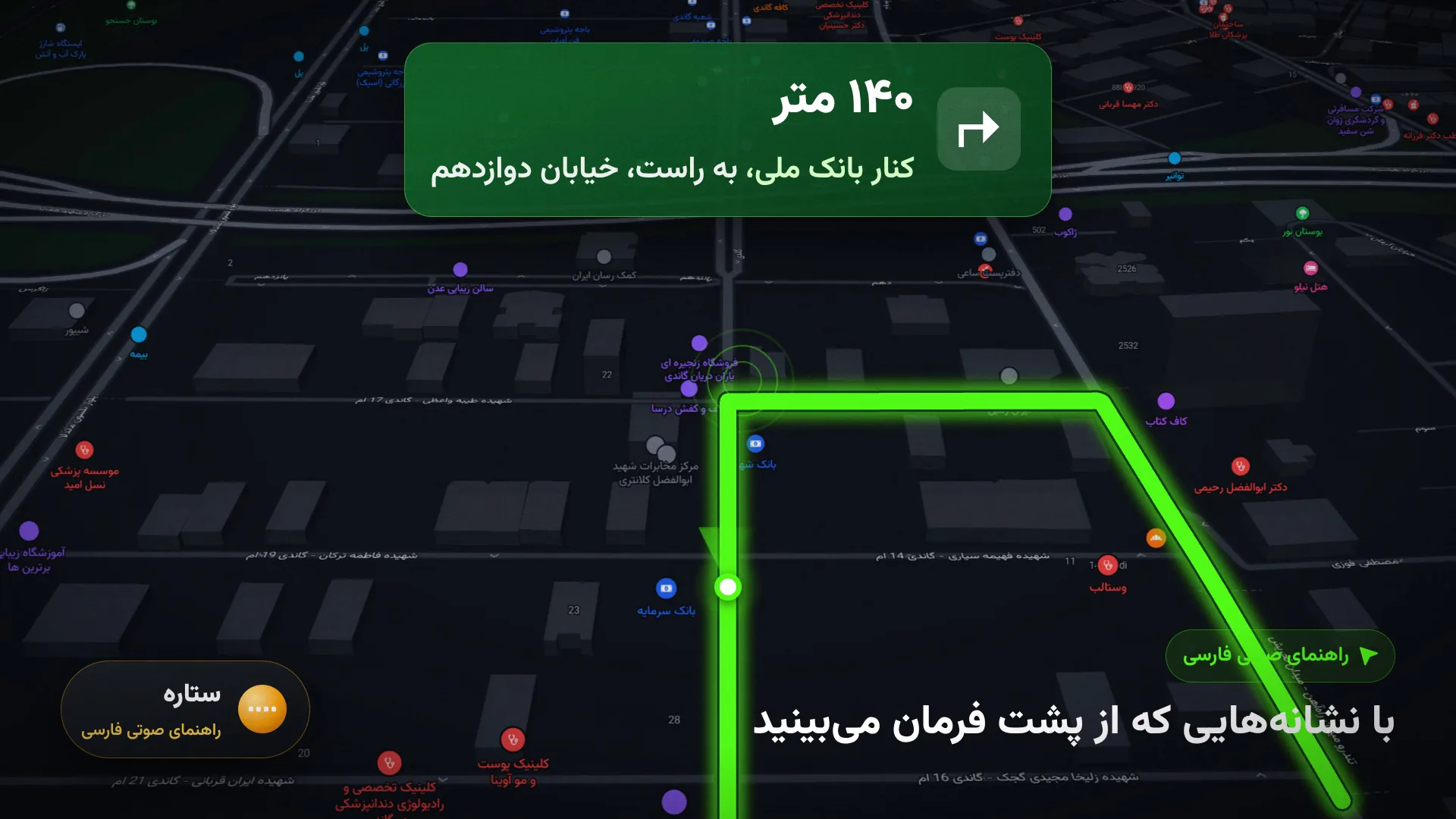
فقط دیدن خط مسیر کافی نیست؛ راهنمایی وقتی کاربردیتر میشود که با چیزی که بیرون میبینید ارتباط داشته باشد. در ویدیو، صدای «ستاره» پیچ را با یک نشانهٔ کنار مسیر توضیح میدهد. راهنمای صوتی فارسی وانیلا مپ برای همراهی در ناوبری طراحی شده و هشدارهای مسیر، مثل دوربین و سرعتگیر، اطلاعات تکمیلی سفر را میرسانند.
پیش از حرکت، مقصد، نوع سفر و صدای راهنما را انتخاب کنید. هنگام رانندگی، توجه اصلی به راه و تابلوهای واقعی است؛ تنظیم نقشه و نوشتن درخواست را به زمان توقف بسپارید. دادهٔ نقشه و گزارشهای کاربران ممکن است با وضعیت تازهٔ خیابان تفاوت داشته باشند، پس هشدار روی صفحه جای علائم و محدودیتهای واقعی را نمیگیرد.
پیش از رفتن، شهر را با لایهها ببینید
لایهٔ ترافیک کمک میکند وضعیت راهها را کنار مسیر ببینید؛ اطلاعات آن به دادهٔ موجود و پوشش همان محدوده وابسته است. نمایش مترو و اتوبوس هم برای شناخت مسیرها و ایستگاههای حملونقل عمومی کاربرد دارد. در بخش کیفیت هوا، زمان بهروزرسانی و ایستگاه مرجع را همراه شاخص بخوانید؛ یک عدد بدون این دو، تصویر کاملی از هوای محل نمیدهد.
لازم نیست همهٔ لایهها همیشه روشن باشند. برای رفتوآمد شهری، ترافیک و حملونقل عمومی را ببینید؛ برای برنامهٔ پیادهروی، کیفیت هوا را هم بررسی کنید. در ویدیو این قابلیتها پشت سر هم دیده میشوند، اما در استفادهٔ روزانه میتوانید نقشه را فقط با اطلاعات لازم برای سفر خود خلوت نگه دارید.
آفلاین و اختلال GPS؛ دو موقعیت متفاوت
اگر احتمال قطع اینترنت دارید، بستهٔ استان مورد نیاز را از قبل کامل دانلود کنید و آماده بودنش را در بخش آفلاین ببینید. بستهها برای نگه داشتن نقشه و نامهای قابل جستجو کاربرد دارند؛ در نسخههای پشتیبانیشده، مسیریابی آفلاین هم روی دستگاه انجام میشود. جیمو، ترافیک زنده و دادههای تازه همچنان به اینترنت نیاز دارند.
اختلال موقعیت با قطع اینترنت یکسان نیست. اپ اندروید میتواند نشانههای اختلال یا جعل GPS را تشخیص دهد و در شرایط پشتیبانیشده موقعیت را روی مسیر تخمین بزند. «تخمین» به معنی دریافت موقعیت قطعی تازه نیست؛ اگر هشدار موقعیت دیدید، نقشه را با خیابان و علائم اطراف تطبیق دهید.
وانیلا مپ را از کجا باز یا نصب کنیم؟
روی وب کافی است maps.vanillapp.ir را باز کنید. برای اندروید، برنامه از مایکت و بازار در دسترس است؛ دانلود مستقیم فایل نصب نیز از سایت رسمی فراهم است؛ همهٔ گزینهها در صفحهٔ دانلود وانیلا مپ قرار دارند. روی آیفون، سایت را در Safari باز کنید و از Share گزینهٔ Add to Home Screen یا «افزودن به صفحهٔ اصلی» را بزنید تا نسخهٔ وب را روی صفحهٔ گوشی داشته باشید.

برای شروع، یک مقصد آشنا انتخاب کنید؛ درخواست را با جیمو در وب بنویسید، نتیجه را ببینید و مسیر را پیش از حرکت مرور کنید. سپس سراغ قابلیتی بروید که بیشتر به کارتان میآید: راهنمای صوتی، لایهٔ ترافیک یا بستهٔ آفلاین. صفحهٔ امکانات وانیلا مپ جزئیات بیشتر را دارد.