وانیلا مپ رسید؛ نقشه، مسیریابی و دستیار هوشمند جیمو
نویسنده: تیم وانیلا — انتشار: 2026-10-05
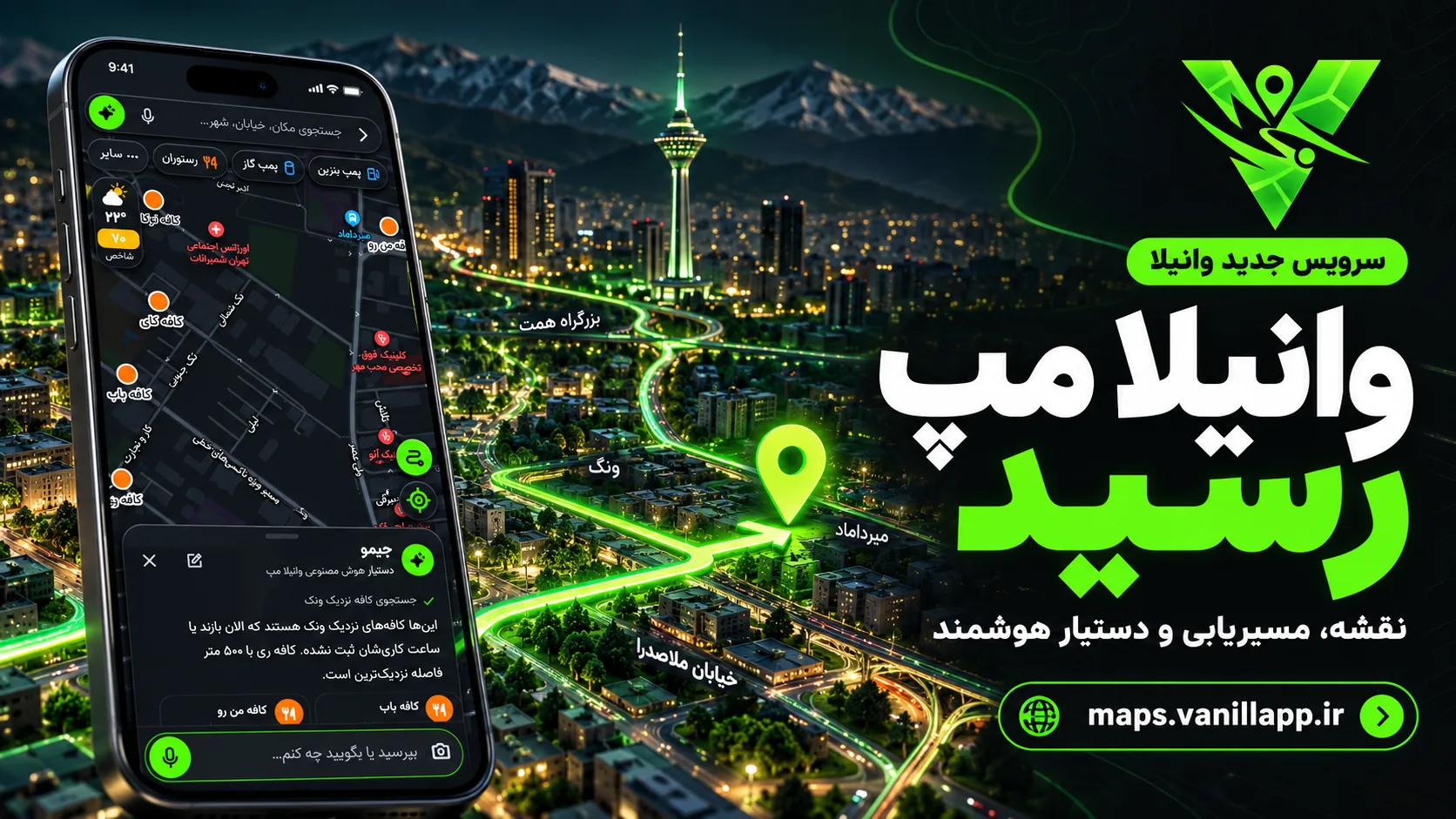
برای رسیدن به یک مقصد، معمولاً چند سؤال پشتسر هم داریم: دقیقاً کجاست؟ از کدام راه برویم؟ نزدیکش پارکینگ یا کافه هست؟ حالا وانیلا مپ آمده تا پیدا کردن مکان و انتخاب مسیر را در یک نقشهٔ فارسی کنار هم بگذارد؛ با یک همراه تازه به نام جیمو که میتوانید خواستهتان را به او بگویید.
وانیلا را تا امروز بیشتر با سرویس DNS میشناختید. وانیلا مپ سرویس تازهٔ همین خانواده برای نقشه و مسیریابی است. برای شروع، کافی است نقشهٔ وانیلا را باز کنید؛ استفادهٔ پایه از نقشه، جستجو و گرفتن مسیر رایگان است و به تنظیم DNS یا ساخت حساب نیاز ندارد.
وانیلا مپ چه کاری برایتان انجام میدهد؟
اگر دنبال یک آدرس، خیابان، فروشگاه یا مقصد سفر باشید، میتوانید نامش را به فارسی جستجو کنید، نتیجه را روی نقشه ببینید و از همان کارت مکان وارد مسیریابی شوید. نقشه برای رفتوآمد روزمره، پیدا کردن خدمات اطراف و برنامهریزی مسیر طراحی شده؛ از جستجوی یک داروخانه تا انتخاب راه رسیدن به مقصدی در شهر دیگر.
جستجوی فارسی فقط به نام دقیق مکان محدود نیست: شکلهای رایج نوشتن، اعداد فارسی و تفاوت حروف فارسی و عربی هم در پردازش جستجو در نظر گرفته میشوند. در کارت مکان، اطلاعاتی مانند نشانی، عکس، شمارهٔ تماس و ساعت کاری را در صورت موجود بودن میبینید. پیش از مراجعه به کسبوکاری که ساعت کاریاش ثبت نشده، بهتر است با خود آن مجموعه هماهنگ کنید.
جیمو؛ وقتی بهجای جستجوی کوتاه، یک خواسته دارید
گاهی نام یک مکان را نمیدانید و فقط میدانید چه میخواهید؛ مثلاً «کافه نزدیک ونک پیدا کن». اینجا جیمو، دستیار هوشمند وانیلا مپ به کار میآید. میتوانید درخواست را بنویسید، با صدا مطرح کنید یا عکس بفرستید تا دستیار در پیدا کردن مکان، آماده کردن مسیر و کار با لایههای نقشه کمک کند.
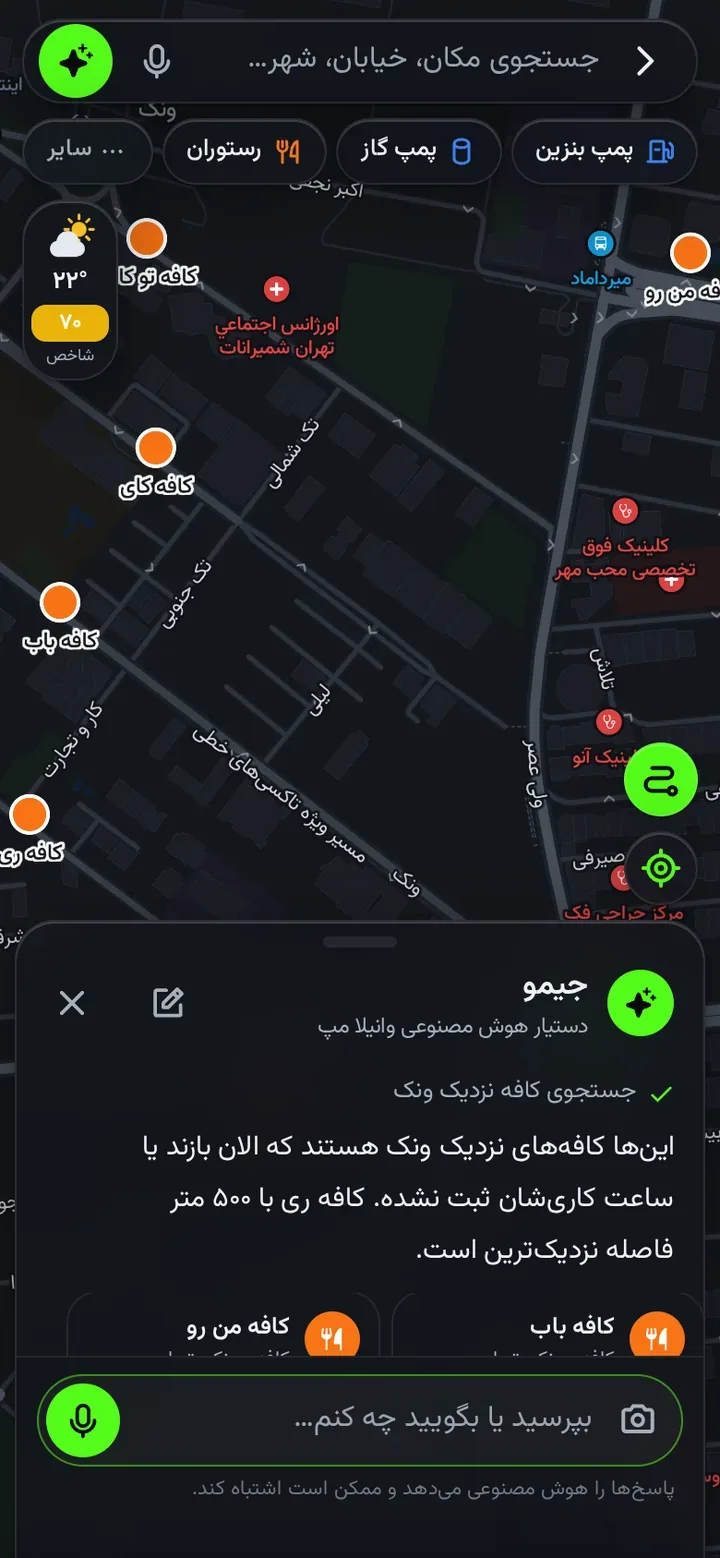
مزیت این شیوه آن است که پاسخ فقط یک متن جدا از نقشه نیست؛ مکانهای پیداشده را میبینید و میتوانید مقصد را انتخاب کنید. برای نتیجهٔ بهتر، محدودهٔ موردنظرتان را هم بگویید: «نزدیک ونک» از «یک کافه پیدا کن» دقیقتر است. پاسخ هوش مصنوعی ممکن است خطا داشته باشد؛ نشانی و اطلاعات مهم مقصد را از کارت مکان بررسی کنید.
برای هر رفتوآمد، مسیر مناسب انتخاب کنید
وانیلا مپ برای خودرو، موتور، دوچرخه و پیادهروی حالتهای جدا دارد. مبدأ و مقصد را مشخص میکنید، حالت حرکت را انتخاب میکنید و فاصله و زمان تخمینی را میبینید. جایی که مسیر جایگزین موجود باشد، میتوانید گزینهها را مقایسه کنید و توقف میانراهی هم اضافه کنید.
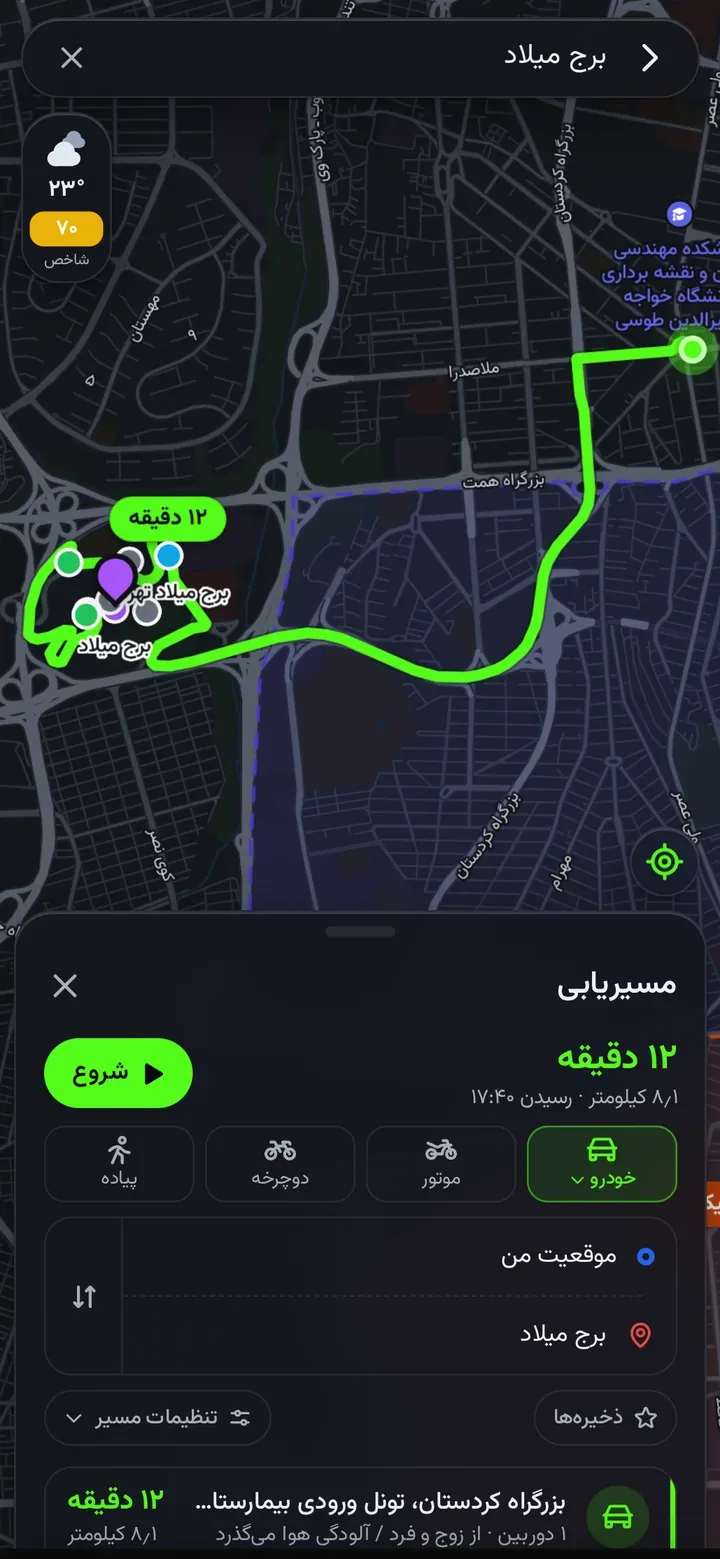
در تنظیمات مسیر، گزینههایی مانند پرهیز از عوارض و محدودههای طرح ترافیک و کنترل آلودگی هوای تهران وجود دارد. برای خودروهای باری نیز نوع خودرو و، در گزینههای مربوط، ارتفاع و وزن قابل تنظیم است. راهنمای صوتی فارسی و هشدارهای مسیر، بر اساس دادههای موجود و تنظیمات انتخابی، به دنبال کردن راه کمک میکنند.
لایهٔ ترافیک هم به نقشه اضافه شده است. اطلاعات آن از دادههای عبور کاربران شکل میگیرد و پوشش هر مسیر به دادهٔ موجود وابسته است؛ بنابراین زمان رسیدن یک برآورد است و تابلوها، مقررات و وضعیت واقعی راه همیشه اولویت دارند. تنظیم مقصد و کار با گوشی را پیش از حرکت یا هنگام توقف انجام دهید.
چیزهایی که یک نقشه را در استفادهٔ روزانه کاربردیتر میکنند
از بخش لایهها میتوانید اطلاعاتی مثل مترو، محدودههای ترافیکی و کیفیت هوا را ببینید. حالت روز و شب هم کمک میکند ظاهر نقشه با شرایط استفاده هماهنگ شود. کیفیت هوا با دادهٔ ایستگاههای موجود و زمان بهروزرسانی نمایش داده میشود؛ برای تصمیمگیری، همان زمان و ایستگاه مرجع را بررسی کنید.
برای سفر، بستههای آفلاین استانها هم در دسترساند. پیش از سفر و هنگام اتصال، بستهٔ موردنیاز را کامل دانلود کنید تا نقشه، جستجوی مکانهای موجود در بسته و مسیریابی آفلاین را در محدودهٔ آن داشته باشید. مسیر آفلاین ترافیک زنده و راهنمای صوتی ندارد؛ فضای ذخیرهسازی دستگاه هم باید کافی باشد.
اگر بخواهید مکانهای ذخیرهشده را بین دستگاهها هماهنگ کنید یا در امکانات حساب مشارکت کنید، میتوانید با حساب وانیلا وارد شوید. شروع استفاده از نقشه و جستجو به این مرحله وابسته نیست. جزئیات امکانات را در صفحهٔ قابلیتهای وانیلا مپ بخوانید.
از کجا شروع کنیم؟ وب، اندروید و آیفون

- در مرورگر: وارد maps.vanillapp.ir شوید و نام مقصد را جستجو کنید. برای انتخاب مبدأ فعلی، در صورت تمایل اجازهٔ دسترسی به موقعیت بدهید.
- در اندروید: وانیلا مپ را از مایکت یا بازار نصب کنید؛ اگر دریافت فایل را ترجیح میدهید، لینک مستقیم دانلود از سایت وانیلا هم در دسترس است. صفحهٔ رسمی اپلیکیشن را برای راهنمای نصب ببینید.
- در آیفون: نقشه را در Safari باز کنید و از منوی Share، گزینهٔ Add to Home Screen را بزنید. این مسیر، افزودن نسخهٔ وب به صفحهٔ اصلی است.
برای اولین تجربه، یک مقصد آشنا انتخاب کنید، کارت مکان را باز کنید و «مسیریابی» را بزنید. بعد هم از جیمو بخواهید یک مکان اطراف همان محدوده پیدا کند. همین چند قدم، تصویر خوبی از کاربرد نقشه به شما میدهد.
وانیلا مپ از امروز در دسترس شماست. نقشه را باز کنید و اولین مسیرتان را بسازید. در مقالههای بعدی، کار با جیمو، مسیرهای چندتوقفه و استفادهٔ آفلاین را مرحلهبهمرحله آموزش میدهیم. تجربه و پیشنهادتان را هم با ما در میان بگذارید؛ کدام قابلیت بیشتر به کار روزمرهٔ شما میآید؟