وانیلا DNS در ۴۰ ثانیه؛ دسترسی هوشمند و مسیر ویژه
نویسنده: تیم وانیلا — انتشار: 2026-10-27

یک سرویس هوش مصنوعی باز نمیشود، لانچر بازی به حساب وصل نمیشود یا ابزار کاری با پیام «در کشور شما در دسترس نیست» متوقف میماند. ویدیوی ۴۰ ثانیهای وانیلا DNS از همین تجربه شروع میشود و بعد، راه اتصال و قابلیت «مسیر ویژه» برای بازی و ویس را نشان میدهد.
در این مطلب میبینیم DNS هوشمند و مسیر ویژه هرکدام چه کاری انجام میدهند، روی اندروید و ویندوز چطور شروع کنیم و در روش دستی چه چیزی باید تنظیم شود. ویدیو در بالای صفحه قرار دارد؛ برای جزئیات بهروزرسانی اپ هم معرفی نسخهٔ ۲.۲ وانیلا را ببینید.
شروع سریع: اپ رسمی وانیلا را از بخش دانلود بگیرید، وارد حساب شوید و اتصال را فعال کنید. برای سرویسهای DNS، اشتراک یا دورهٔ آزمایشی فعال لازم است؛ مسیر ویژه همراه پلنهای حرفهای و خانواده ارائه میشود.
وانیلا DNS برای چه دسترسیهایی است؟
وانیلا برای دسترسی کاربران ایران به سرویسهایی طراحی شده که محدودیت تحریمی دارند؛ از گوگل و Gemini تا بازیها، استیم، ایکسباکس، پلیاستیشن، اسپاتیفای و ابزارهای برنامهنویسی مانند گیتهاب. فهرست را در صفحهٔ سرویسهای پشتیبانیشده ببینید تا برای کاربرد خودتان انتخاب روشنتری داشته باشید.
DNS هوشمند وانیلا به دسترسی سرویسهای پشتیبانیشده کمک میکند و همهٔ ترافیک دستگاه را از یک مسیر عبور نمیدهد. با هر پلن، سرویسهای DNS در دسترساند؛ تفاوت پلنها در امکانات و ظرفیتهای اضافه است. باز شدن یک سرویس هم جای حساب کاربری، مجوز استفاده یا اشتراک خود آن سرویس را نمیگیرد.
با اپ؛ ورود به حساب و یک بار اتصال
در اپ اندروید و ویندوز، یک بار با حساب وانیلا وارد شوید و دکمهٔ اتصال را بزنید. برنامه دستگاه را در حساب شما ثبت میکند و اطلاعات اتصال اختصاصی را میگیرد؛ لازم نیست جداگانه IP اینترنت را در پنل وارد کنید. بعد از اتصال، سرویس یا بازی موردنظر را دوباره باز کنید تا از وضعیت تازهٔ شبکه استفاده کند.
برای شروع، روی همان اینترنتی متصل شوید که قرار است با آن کار یا بازی کنید. اگر بین Wi-Fi و اینترنت همراه جابهجا شدید، فعال بودن اتصال را در اپ ببینید. پیام ورود حساب، وضعیت اشتراک و وضعیت اتصال را جدا بررسی کنید؛ سبز شدن دکمهٔ برنامه بهتنهایی توضیح همهٔ خطاهای یک سرویس نیست.

مسیر ویژه؛ انتخاب بازی و ویس، با اینترنت مستقیم در کنار آن
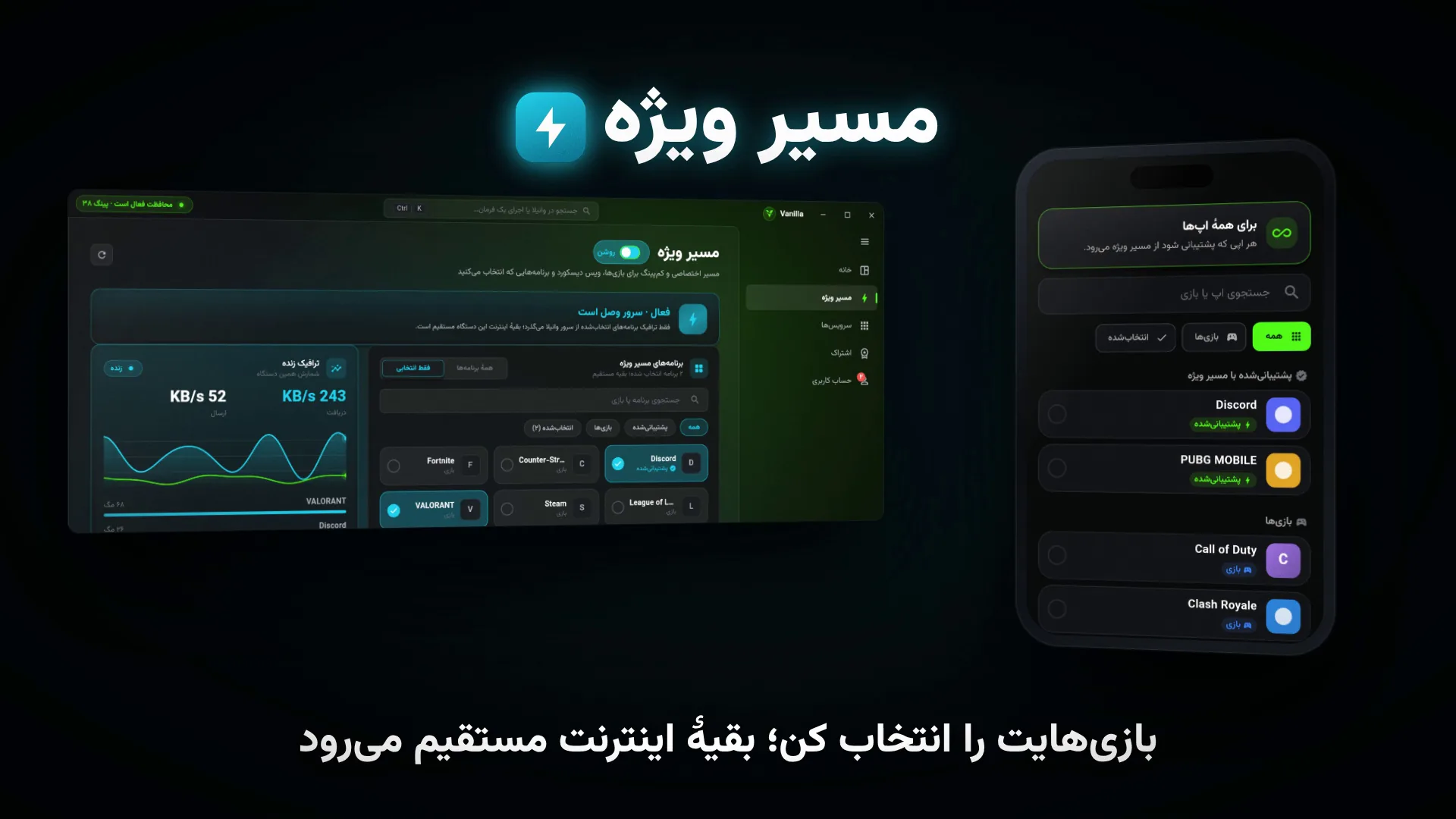
مسیر ویژه قابلیتی در کنار DNS هوشمند است. وقتی آن را روشن میکنید، ترافیک پشتیبانیشدهٔ بازیها و برنامههای انتخابی از مسیر اختصاصی وانیلا میگذرد و بقیهٔ اینترنت مستقیم میماند. این تفکیک برای کسی کاربرد دارد که همزمان بازی میکند، در ویس دیسکورد است و برنامههای دیگری هم روی دستگاه باز دارد.
در نسخهٔ تازهٔ اپ، بخش «مسیر ویژه» را باز کنید و موارد موردنظرتان را از فهرست انتخاب کنید. نشان «پشتیبانیشده» کمک میکند انتخاب را با قابلیتهای فعلی هماهنگ کنید. انتخاب یک برنامه به معنی عبور همهٔ دانلودها، فروشگاه و ارتباطهای آن از مسیر ویژه نیست؛ فقط ترافیک پشتیبانیشده از این مسیر میرود. DNS هوشمند هم هنگام استفاده از مسیر ویژه فعال میماند.

اثر مسیر بر پینگ به بازی، سرور مقصد، اپراتور، شهر و کیفیت شبکه بستگی دارد. نمودارهای ویدیوی معرفی، نمایش توضیحی قابلیتاند و گزارش آزمایش روی همهٔ اینترنتها محسوب نمیشوند. برای ارزیابی تجربهٔ خود، همان بازی و همان شبکه را بررسی کنید؛ نوسان اینترنت و افت فریم دستگاه هم موضوعهای جداگانهاند.
مسیر ویژه روی اندروید و ویندوز را از کجا شروع کنیم؟
- نسخهٔ تازهٔ اپ را از بخش رسمی دانلود دریافت و نصب کنید.
- وارد حساب شوید و فعال بودن پلن حرفهای یا خانواده را بررسی کنید.
- صفحهٔ «مسیر ویژه» را باز کنید و بازیها یا برنامههای موردنظر را انتخاب کنید.
- اتصال را برقرار کنید و وضعیت همان صفحه را ببینید.
- بازی یا ویس را دوباره باز کنید و تجربهٔ اتصال را روی همان اینترنت بررسی کنید.
اگر اپ نصب نکنیم، چه چیزی لازم است؟
برای مودم، تلویزیون، کنسول یا تنظیم دستی آداپتور، DNS اصلی 194.146.68.68 و فرعی 194.146.68.66 است. چون این روش شناسهٔ اختصاصی دستگاه همراه درخواست ندارد، IP عمومی همان اینترنت را در پنل ثبت کنید. با تغییر شبکه یا عوض شدن IP عمومی، این ثبت را هم بررسی کنید.
برای روشهای اختصاصی، نشانی DoT یا DoH و پروفایل شخصی را از بخش دستگاههای پنل بگیرید. آیفون و مک سازگار میتوانند از پروفایل شخصی استفاده کنند؛ این روش به ثبت دستی IP نیاز ندارد. راهنمای متناسب با دستگاه در صفحهٔ اتصال وانیلا آمده است. قابلیت انتخاب برنامههای مسیر ویژه را با تنظیم دستی DNS یکسان در نظر نگیرید.
اشتراک و شروع استفاده
سرویس DNS وانیلا اشتراکی است و حساب تازه یک روز پلن پایه را آزمایشی دارد تا دستگاه را تنظیم و عملکرد سرویس را بررسی کند. امکانات و قیمت روز پلنها در صفحهٔ تعرفهها مشخص است؛ برای مسیر ویژه، حرفهای یا خانواده را انتخاب کنید. سهمیه و وضعیت مصرف آن را در حساب ببینید.
اگر هدفتان دسترسی به یک ابزار کاری است، با اتصال DNS و همان سرویس شروع کنید. اگر برای بازی و ویس، مسیر ویژه میخواهید، انتخاب برنامهها را هم انجام دهید. وانیلا برای سرویسهای پشتیبانیشده طراحی شده و قرار نیست همهٔ شبکههای اجتماعی مسدودشده را باز کند. وانیلا مپ نیز سرویس جداگانهای است و نقشه و مسیریابی پایهٔ آن همچنان رایگان است.