وانیلا ۲.۲.۰؛ مسیر ویژه و تجربهٔ تازه در ویندوز
نویسنده: تیم وانیلا — انتشار: 2026-10-21
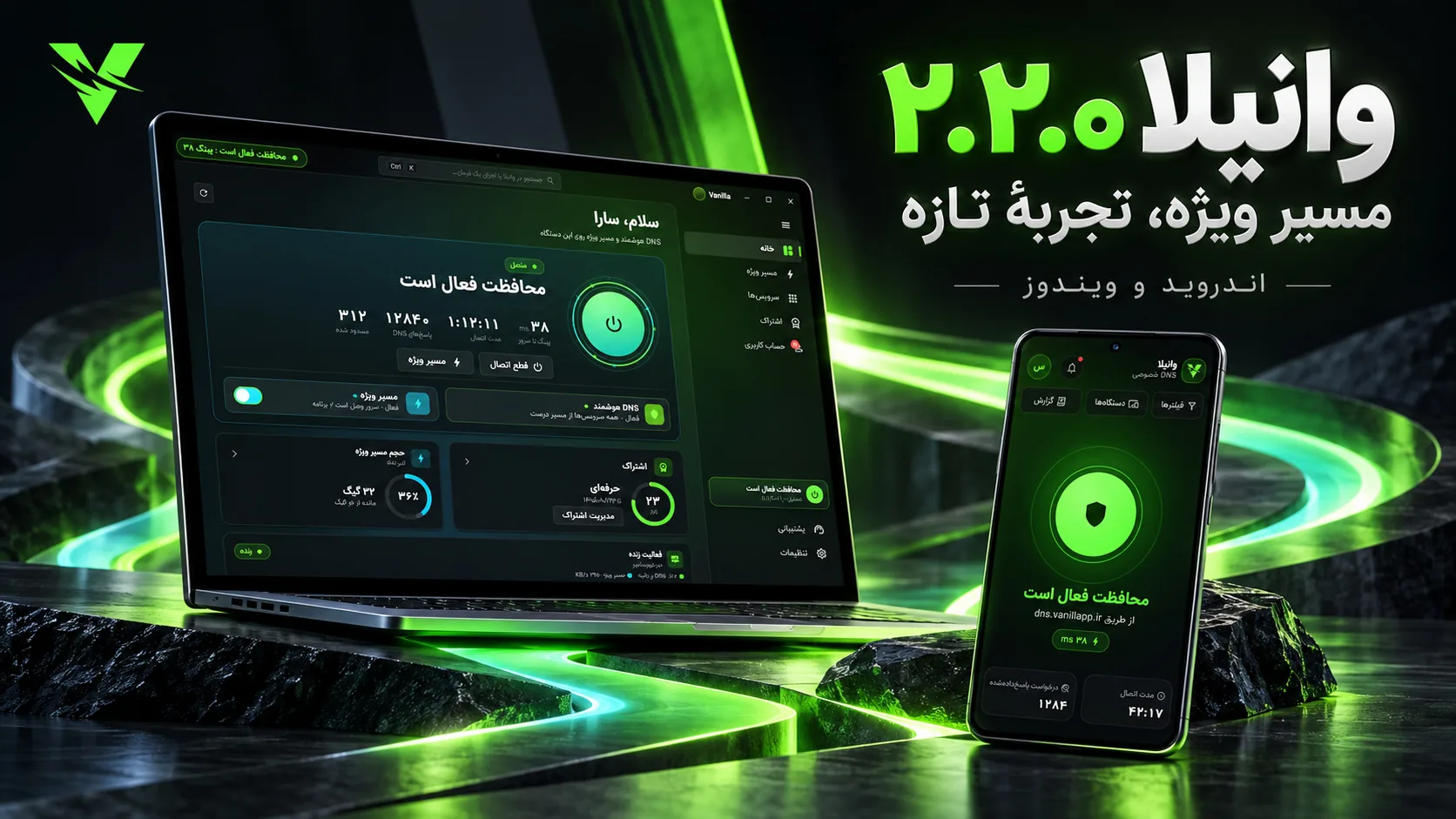
برای بازی با دوستان، معمولاً فقط خود بازی را باز نمیکنیم؛ دیسکورد هم کنار آن روشن است و برنامههای دیگر هم کار خودشان را میکنند. در بهروزرسانی بزرگ وانیلا، میتوانید برای ترافیک پشتیبانیشدهٔ بازی و ویس دیسکورد «مسیر ویژه» را روشن کنید، برنامههای موردنظرتان را انتخاب کنید و بقیهٔ اینترنت دستگاه را روی اتصال مستقیم نگه دارید.
وانیلا ۲.۲.۰ برای اندروید و ویندوز همین انتخاب را به اپ میآورد. در کنار آن، نسخهٔ ویندوز رابط دسکتاپ تازهای دارد و دستیار وانیلا هم داخل برنامه در دسترس است. این مطلب، راهنمای تغییرهای اصلی و شروع استفاده از آنهاست.
مسیر ویژه؛ برای بازی و ویس، در کنار DNS هوشمند
DNS هوشمند به دسترسی به سرویسهای پشتیبانیشده کمک میکند. مسیر ویژه یک امکان جداگانه در کنار آن است: ترافیک پشتیبانیشدهٔ بازیها و برنامههای انتخابی شما از مسیر اختصاصی وانیلا عبور میکند و بقیهٔ ترافیک دستگاه مستقیم میماند. هنگام استفاده از مسیر ویژه، DNS هوشمند هم روشن است.
انتخاب یک برنامه به معنی عبور تمام ارتباطهای آن از مسیر ویژه نیست. فقط بخشهایی که پشتیبانی میشوند از این مسیر میروند؛ بقیهٔ ترافیک همان برنامه هم میتواند مستقیم بماند. به همین دلیل، بخش «پشتیبانیشدهها» نقطهٔ شروع مناسبی برای انتخاب برنامههاست.
مسیر پایدارتری تا سرور بازی؛ اثرش بر پینگ به اپراتور، شهر و خود بازی بستگی دارد.
مسیر ویژه فیلترشکن نیست. سرویسها و شبکههای اجتماعی فیلترشده از آن باز نمیشوند؛ دیسکورد استثنای اعلامشدهٔ این قاعده است.

کدام بازیها و برنامهها تنظیم آماده دارند؟
در این نسخه، فهرست تنظیمهای آمادهٔ فعال شامل این موارد است. برنامههایی که در اپ میبینید به سیستمعامل و برنامههای نصبشده روی دستگاهتان هم بستگی دارند.
- دیسکورد: برای ارتباط صوتی با دوستان.
- استیم: کانتر استرایک ۲، دوتا ۲ و ددلاک.
- رایت: والورانت، لیگ آو لجندز و تاکتیکهای تیمی.
- بلیزارد: اورواچ، وارکرفت، دیابلو و هارثاستون.
- روبلاکس.
این فهرست به معنی عبور همهٔ بخشهای هر بازی، دانلودها و فروشگاه آن از مسیر ویژه نیست. برای انتخاب، نشان «پشتیبانیشده» و فهرست داخل خود اپ را ببینید.
چطور مسیر ویژه را روشن کنیم؟
مسیر ویژه همراه پلنهای حرفهای و خانواده ارائه میشود. پیش از شروع، نسخهٔ تازهٔ اپ و وضعیت اشتراکتان را بررسی کنید. مقایسهٔ پلنها در صفحهٔ تعرفهها آمده است.
در اندروید
- اپ وانیلا را باز کنید و وارد حساب خود شوید.
- صفحهٔ «مسیر ویژه» را باز کنید و آن را روشن کنید.
- در بخش انتخاب برنامهها، برنامههای موردنظرتان را مشخص کنید؛ موارد پشتیبانیشده با نشان جداگانه دیده میشوند.
- اتصال وانیلا را برقرار کنید و وضعیت مسیر را در همان صفحه ببینید.
در ویندوز
- اپ را باز کنید و از نوار کناری وارد «مسیر ویژه» شوید.
- برنامههای موردنظرتان را انتخاب کنید و کلید مسیر ویژه را روشن کنید.
- از داشبورد، اتصال را برقرار کنید؛ وضعیت و مصرف برنامهها در صفحهٔ مسیر ویژه دیده میشود.
اگر هنگام اتصال، مسیر ویژه را روشن کنید، یک قطع و وصل کوتاه انجام میشود تا تنظیم تازه اعمال شود. تغییر انتخاب برنامهها روی اتصال جاری اعمال میشود. برای راهاندازی اولیهٔ وانیلا روی دستگاههای دیگر، راهنمای اتصال را ببینید.

انتخاب برنامهها و کنترل اتصال
برنامهها را با آیکون خودشان پیدا کنید
فهرست انتخاب برنامهها، آیکون خود هر برنامه را نشان میدهد و موارد پشتیبانیشده را جدا میکند. میتوانید چند برنامه را انتخاب کنید و مصرف زندهٔ هرکدام را ببینید. این نمایش برای شناخت مصرف همین دستگاه است؛ مبنای سهمیه، شمارش سرویس است.
کیل سوییچ چه کار میکند؟
اگر کیل سوییچ روشن باشد و مسیر ویژه قطع شود، ترافیک برنامههای انتخابشده تا برگشتن مسیر صبر میکند و مستقیم بیرون نمیرود. پس اگر ارتباط برنامهای متوقف شد، وضعیت مسیر ویژه و این گزینه را هم بررسی کنید.
چه زمانی «بستهٔ کوچک» را روشن کنیم؟
بعضی شبکهها بستههای بزرگ را عبور نمیدهند. اگر ویس قطع و وصل میشود یا مسیر ویژه روی اینترنت همراه وصل نمیشود، گزینهٔ «بستهٔ کوچک (MTU ۱۲۸۰)» را در تنظیمات مسیر ویژه امتحان کنید.
ویندوز، با چیدمانی برای دسکتاپ
اپ ویندوز در این نسخه رابط دسکتاپ تازهای دارد: داشبورد، صفحهٔ مسیر ویژه، سرویسها، اشتراک و حساب کاربری در یک چیدمان تازه کنار هم قرار گرفتهاند. صفحههای ورود هم طراحی تازهای دارند.
روی داشبورد میتوانید وضعیت DNS هوشمند و مسیر ویژه را کنار هم ببینید. صفحهٔ مسیر ویژه هم انتخاب برنامهها، مصرف زنده و تنظیمات اتصال را یکجا در اختیارتان میگذارد.

برای کار با صفحهکلید هم میانبر دارید. این میانبرها با چیدمان فارسی صفحهکلید هم کار میکنند.
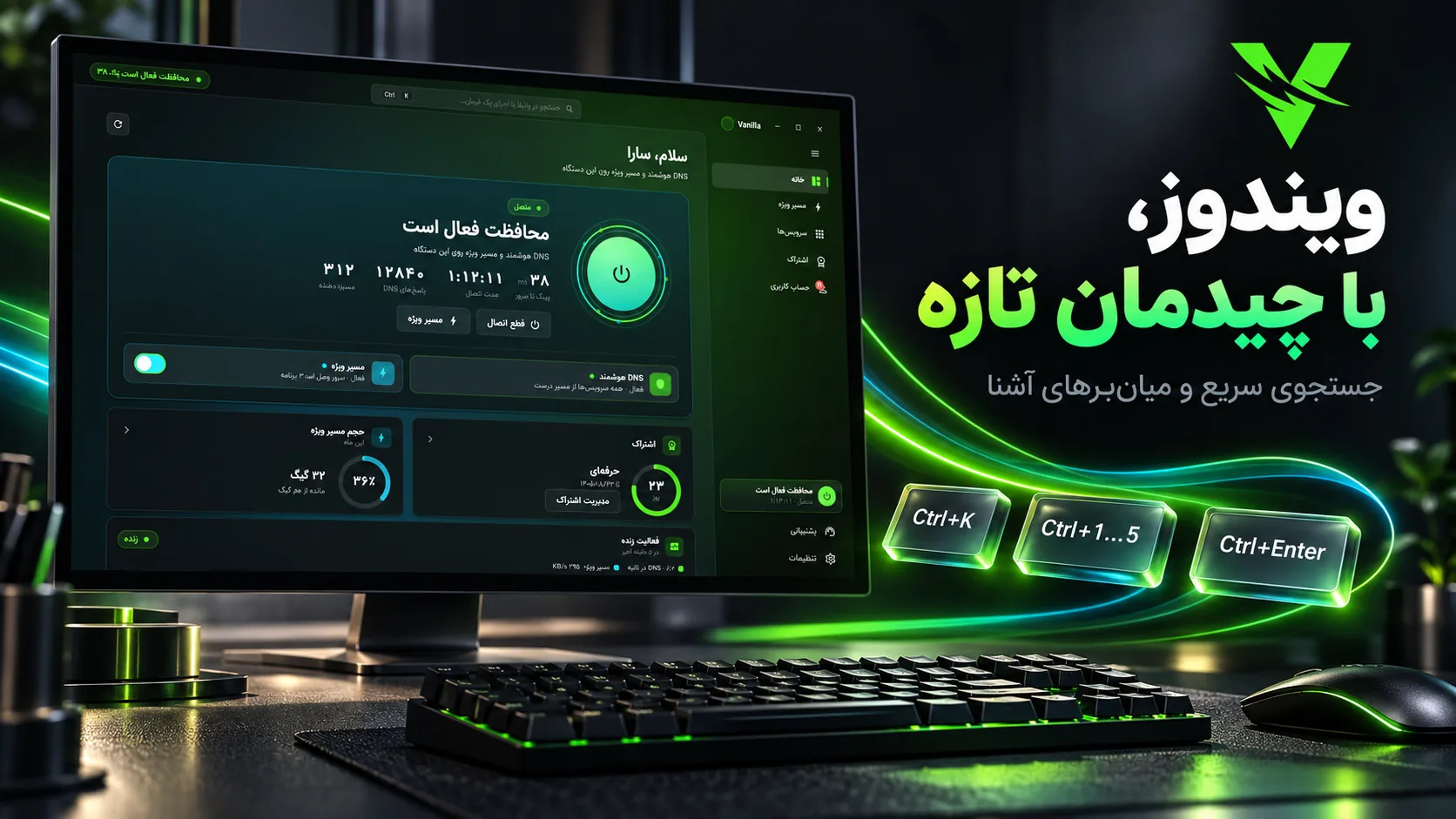
| میانبر | کاربرد |
|---|---|
| Ctrl+K | باز کردن جستجوی سریع و فرمانها |
| Ctrl+۱ تا Ctrl+۵ | رفتن به خانه، مسیر ویژه، سرویسها، اشتراک و حساب کاربری، به همین ترتیب |
| Ctrl+Enter | اتصال یا قطع اتصال، وقتی در کادر تایپ نیستید |
دیسکورد و دستیار وانیلا، داخل تجربهٔ روزمرهٔ اپ
ویس دیسکورد و نمایش وضعیت اتصال
مسیر ویژه برای ویس دیسکورد تنظیم آماده دارد. اگر هنگام بازی با دوستانتان در تماس صوتی هستید، دیسکورد را در برنامههای انتخابی قرار دهید و وضعیت مسیر را بررسی کنید.
در ویندوز، قابلیت نمایش وضعیت وانیلا در پروفایل دیسکورد هم اضافه شده است؛ همان قابلیتی که با نام Discord Rich Presence شناخته میشود. وقتی وانیلا متصل است، وضعیت اتصال در پروفایل دیسکوردتان دیده میشود. این گزینه بهصورت پیشفرض روشن است و از تنظیمات برنامه، بخش دیسکورد، میتوانید «نمایش وانیلا در پروفایل دیسکورد» را خاموش کنید.
اگر دنبال همبازی یا فضای دورهمی هستید، در معرفی جمع دیسکورد وانیلا دربارهٔ ویسها، روم شخصی و پیدا کردن همتیمی نوشتهایم.
پاسخ سؤالها، بدون خروج از برنامه
«دستیار وانیلا» حالا داخل اپ هم هست؛ همان دستیاری که در سایت در دسترس است. میتوانید دربارهٔ اتصال، اشتراک و استفاده از سرویس سؤال کنید. اگر مسئله حل نشد، از همانجا سراغ تیکت بروید.

اگر در اولین اتصال به مشکل خوردید
پیش از تغییر چند تنظیم با هم، ببینید مسئله در کدام مرحله است. این چهار بررسی، نقطهٔ شروع مناسبی هستند:
| چه چیزی میبینید؟ | از کجا شروع کنید؟ |
|---|---|
| نمیتوانید از مسیر ویژه استفاده کنید | فعال بودن پلن حرفهای یا خانواده و حجم باقیمانده را داخل اپ بررسی کنید. روز آزمایشی حساب تازه مربوط به پلن پایه است. |
| یک برنامه را انتخاب کردهاید، اما انتظار دیگری از اتصالش داشتید | نشان پشتیبانی برنامه را ببینید. انتخاب یک برنامه بهتنهایی به معنی پشتیبانی از همهٔ ارتباطهای آن نیست. |
| ویس قطع و وصل میشود یا روی اینترنت همراه متصل نمیشوید | گزینهٔ «بستهٔ کوچک (MTU ۱۲۸۰)» را امتحان کنید و دوباره وضعیت مسیر را ببینید. |
| بعد از قطع مسیر، ارتباط برنامه هم متوقف شده است | وضعیت کیل سوییچ را بررسی کنید؛ وقتی روشن است، ترافیک برنامههای انتخابشده تا برگشتن مسیر صبر میکند. |
اگر مسئله ادامه داشت، از دستیار وانیلا یا تیکت داخل اپ کمک بگیرید. نام بازی یا برنامه، سیستمعامل، اپراتور و مرحلهای که ارتباط در آن متوقف میشود را بنویسید تا بررسی مشخصتر پیش برود.
تغییرهای کوچکتر، برای استفادهٔ راحتتر
- لوگوی واقعی سرویسها: تشخیص سرویسها در فهرست با نشان خودشان راحتتر شده است.
- وضعیت ثبت شبکهٔ فعلی: برنامه وضعیت همان اینترنتی را نشان میدهد که اکنون به آن وصل هستید و تغییر نشانی شبکه را هم در نظر میگیرد.
- گزارش خودکار آخرین خطای اپ: برای کمک به بررسی و رفع خطاهای برنامه.
- صفحهٔ اول تازهٔ سایت: با تصویر واقعی نسخههای ویندوز و اندروید، تا پیش از نصب هم محیط برنامه را ببینید.
برای شفافیت دربارهٔ دادهها، بخش مسیر ویژه در سیاست حریم خصوصی را هم بخوانید. هنگام روشن بودن این قابلیت، شمارش فنی محدودی شامل نام برنامه، پورت، شبکهٔ مقصد و تعداد بستهها انجام میشود. این شمارش شامل محتوای ارتباط یا نام سایتها نیست و به حساب شما متصل نمیشود. جزئیات نگهداری و حذف دادهها در همان صفحه آمده است.
دریافت نسخهٔ تازه و بررسی حجم
بهروزرسانی اندروید وانیلا DNS: نسخهٔ تازه را همین حالا از بخش دانلود سایت وانیلا دریافت کنید؛ یا تا فردا، پنجشنبه ۳۰ مهر ۱۴۰۵ (۲۲ اکتبر ۲۰۲۶)، منتظر تأیید نسخهٔ مایکت بمانید. نسخهٔ تازهٔ مایکت اکنون در انتظار تأیید فروشگاه است.
نسخهٔ ویندوز را هم از بخش دانلود دریافت کنید. جزئیات نسخهها در صفحهٔ انتشارها آمده است.
مسیر ویژه در پلنهای حرفهای و خانواده حجم ماهانه دارد؛ عددش در اپ و صفحهٔ تعرفهها آمده است. اگر حجم تمام شد، خرید حجم اضافه از داخل اپ در دسترس است: در نسخهٔ مستقیم از کیف پول و در نسخهٔ مایکت با پرداخت درونبرنامهای مایکت.
وانیلا DNS با اشتراک فعال کار میکند و هر حساب تازه یک روز آزمایشی پلن پایه دارد. مسیر ویژه به پلن حرفهای یا خانواده نیاز دارد.
برای مطالعهٔ بیشتر دربارهٔ دسترسی به سرویسهای بازی، راهنمای استیم با وانیلا و راهنمای اتصال والورانت هم در وبلاگ هستند.
پرسشهای پرتکرار
اثر مسیر ویژه بر پینگ چیست؟
مسیر پایدارتری تا سرور بازی؛ اثرش بر پینگ به اپراتور، شهر و خود بازی بستگی دارد. برای همهٔ شبکهها و بازیها نتیجهٔ یکسان یا عدد ثابتی وعده داده نمیشود.
آیا شبکههای اجتماعی فیلترشده هم باز میشوند؟
خیر. مسیر ویژه فیلترشکن نیست و شبکههای اجتماعی فیلترشده را باز نمیکند؛ دیسکورد استثنای اعلامشده است.
مسیر ویژه در کدام پلن است؟
در پلنهای حرفهای و خانواده، با حجم ماهانه. مقدار حجم را در اپ و صفحهٔ تعرفهها ببینید. روز آزمایشی حساب تازه مربوط به پلن پایه است.
اگر حجم مسیر ویژه تمام شد، چه کنم؟
از داخل اپ حجم اضافه بخرید. پرداخت نسخهٔ مستقیم با کیف پول و پرداخت نسخهٔ مایکت از طریق خرید درونبرنامهای همان فروشگاه انجام میشود.
آیا با انتخاب یک برنامه، همهٔ اینترنت آن از مسیر ویژه میرود؟
خیر. فقط ترافیک پشتیبانیشدهٔ آن برنامه از مسیر ویژه عبور میکند. بقیهٔ ترافیک مستقیم میماند؛ انتخاب برنامه به معنی پشتیبانی از همهٔ بخشهای آن نیست.
میتوانم نمایش وانیلا در پروفایل دیسکورد را خاموش کنم؟
بله. در نسخهٔ ویندوز، از تنظیمات برنامه به بخش دیسکورد بروید و گزینهٔ «نمایش وانیلا در پروفایل دیسکورد» را خاموش کنید.