بهترین DNS برای Dota 2؛ رفع تحریم و اتصال پایدار
نویسنده: تیم وانیلا — انتشار: 2026-11-13

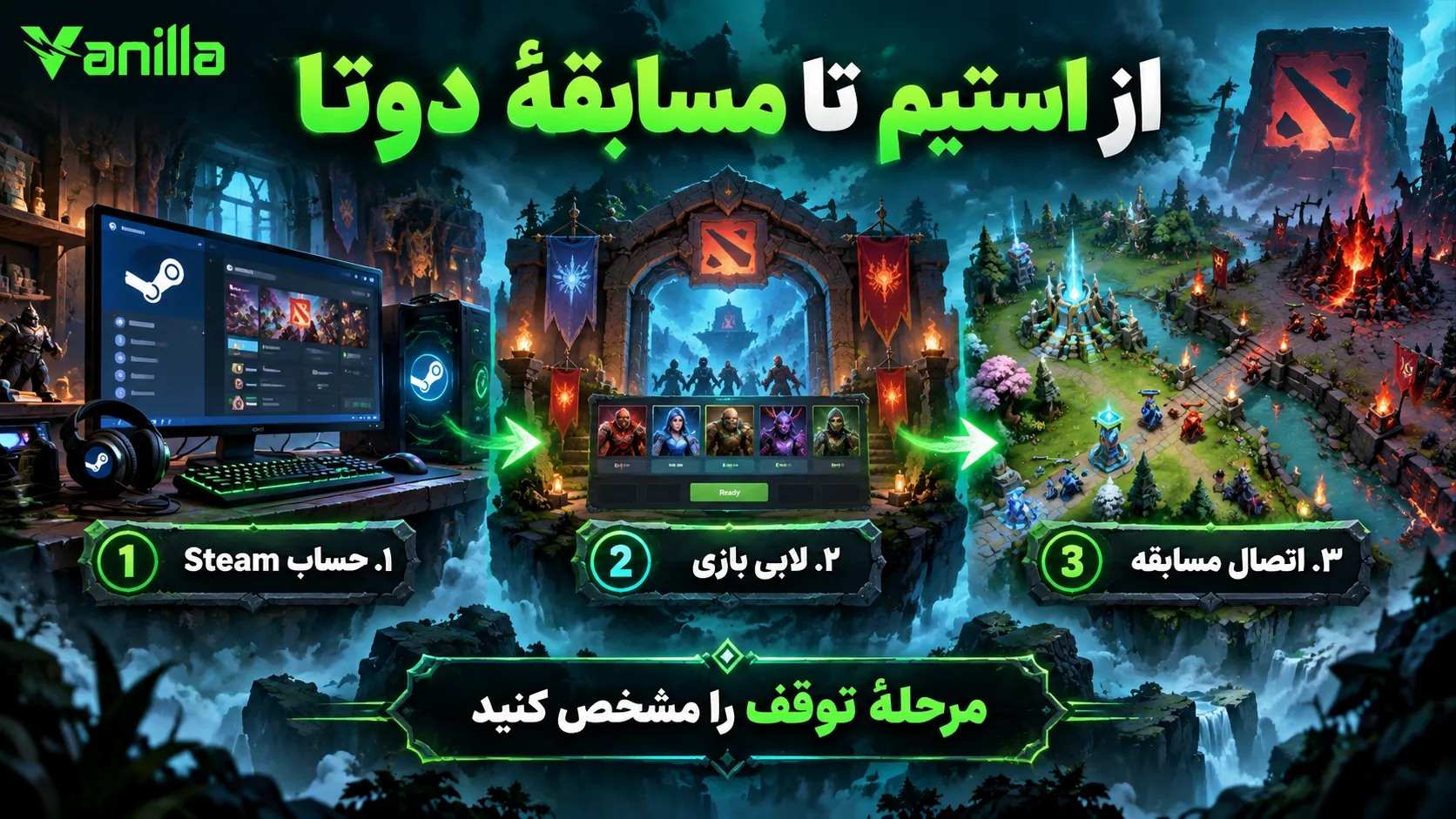
باز شدن Steam به معنی آماده بودن همهٔ بخشهای Dota 2 نیست. ممکن است حساب استیم وارد شود، بازی اجرا شود و بعد، لابی منتظر ارتباط بماند؛ یا مسابقه پیدا شود ولی هنگام ورود به نقشه مشکلی رخ دهد. برای تنظیم DNS و پیگیری اتصال، مرحلهٔ حساب، سرویس بازی و مسابقه را جدا بررسی کنید.
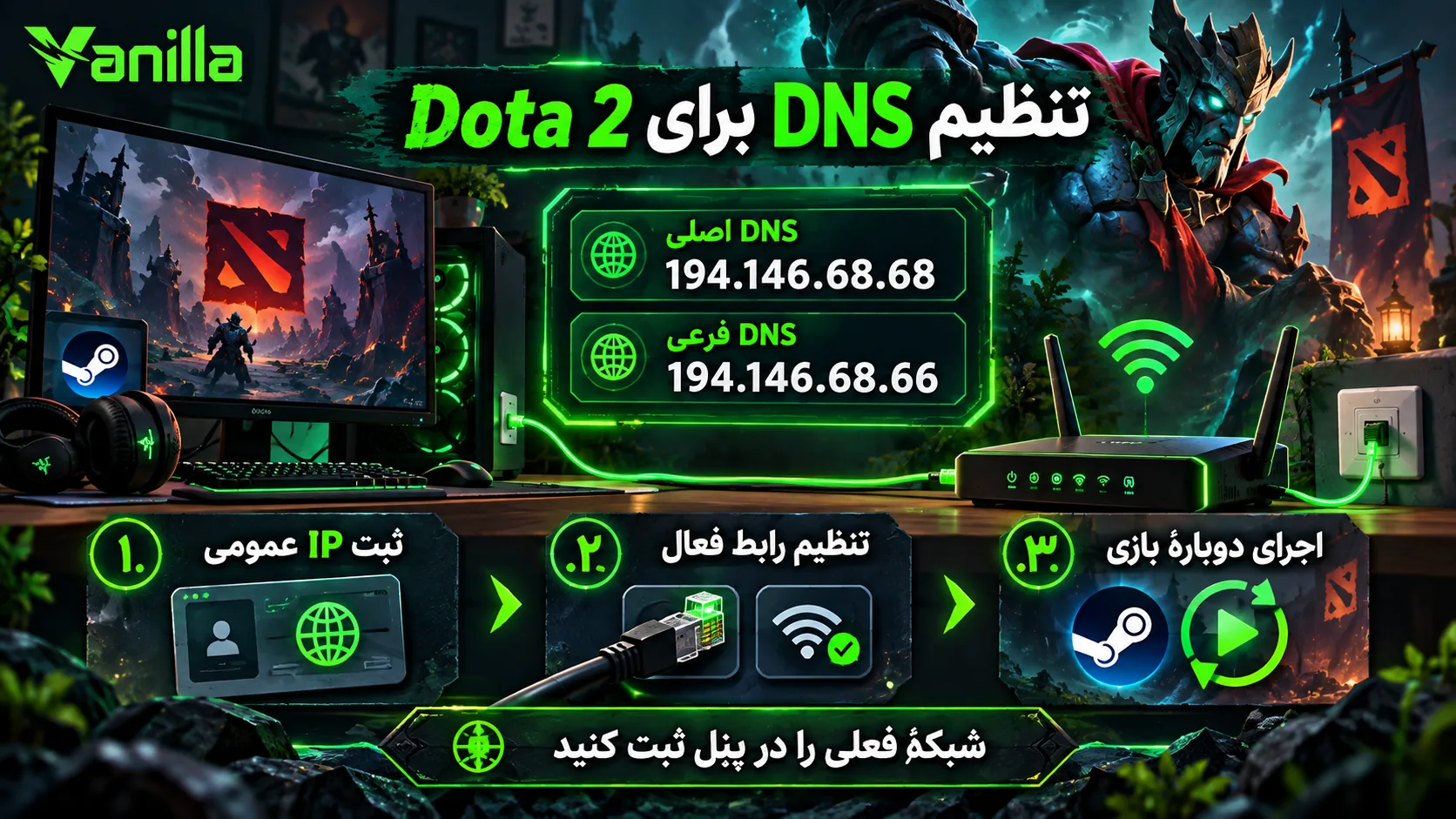
وانیلا برای دسترسی به سرویسهای Dota 2 روی اپراتورهای ایرانی قابل استفاده است. در ویندوز وارد برنامهٔ وانیلا شوید و اتصال را فعال کنید؛ دستگاه با حساب شما شناسایی میشود و ثبت دستی IP لازم نیست. برای اتصال دستی، DNS اصلی 194.146.68.68 و DNS فرعی 194.146.68.66 هستند و IP عمومی اینترنت فعلی باید در پنل ثبت شود. این راهنما از راهاندازی اتصال شروع میکند و سپس دانلود، اجرای بازی و کیفیت مسابقه را بررسی میکند.
پیش از شروع: اشتراک و روش اتصال
برای استفاده از وانیلا، اشتراک یا دورهٔ آزمایشی فعال لازم است. همهٔ پلنها دسترسی به سرویسهای بازی را دارند و برای دوتا ۲ خرید جداگانهای از وانیلا لازم نیست. حساب تازه یک روز پلن پایهٔ آزمایشی دارد تا دستگاه را تنظیم کنید و اتصال را ببینید. وضعیت حساب را در پنل بررسی و گزینهها را در صفحهٔ پلنهای وانیلا مقایسه کنید. در اپ ویندوز، دستگاه با حساب شما شناسایی میشود و ثبت دستی IP لازم نیست؛ ثبت IP عمومی مربوط به روش تنظیم دستی DNS عددی است.
بهترین DNS برای Dota 2 را چطور انتخاب کنیم؟
DNS مناسب باید روی رابطی اعمال شود که کامپیوتر با آن بازی میکند. اگر از Ethernet استفاده میکنید، تغییر DNS در Wi-Fi به تنهایی کافی نیست. در روش دستی، ثبت IP عمومی همان اینترنت نیز لازم است. بعد از تغییر تنظیم، Steam و بازی را دوباره اجرا کنید تا نتیجه را با ارتباط تازه بررسی کنید.
در بعضی شرایط، تنظیم مناسب DNS میتواند به دسترسی و ارتباط بهتر کمک کند. با این حال، کیفیت اتصال مسابقه به مقصد سرور، مسیر اپراتور و وضعیت شبکه هم وابسته است. سرعت باز شدن فروشگاه استیم یا دانلود آپدیت، همان پینگ داخل Dota 2 نیست و نباید به عنوان نتیجهٔ مسابقه گزارش شود.
راهاندازی اتصال دوتا روی ویندوز
برنامهٔ وانیلا را از صفحهٔ رسمی دانلود دریافت کنید، وارد حساب شوید و اتصال را فعال کنید. پس از آن Steam و Dota 2 را کامل ببندید و دوباره اجرا کنید. ابتدا ورود حساب و دسترسی به Library را ببینید، سپس خود بازی را اجرا کنید.
- اینترنت و رابط فعال کامپیوتر را مشخص کنید.
- اتصال وانیلا را فعال کنید.
- دانلود یا بهروزرسانی لازم دوتا را کامل کنید.
- Steam و بازی را دوباره اجرا کنید.
- ورود لابی و سپس ارتباط مسابقه را بررسی کنید.
اگر خود استیم وارد حساب نمیشود، راهنمای دسترسی Steam با وانیلا برای همان مرحله کاربرد دارد. اگر حساب باز است و فقط دوتا پیام انتظار یا خطا دارد، متن همان پیام را نگه دارید؛ این اطلاعات دامنهٔ بررسی را محدودتر میکند.
تنظیم دستی روی ویندوز، مک و لینوکس
در روش دستی، DNS اصلی و فرعی را در تنظیم رابط فعال شبکه وارد و IP عمومی اینترنت را در پنل ثبت کنید. منظور آدرس عمومی شبکه است، نه IP داخلی کامپیوتر. اگر اینترنت را به هاتاسپات یا شبکهٔ دیگری تغییر دادید، ثبت IP همان اتصال را دوباره بررسی کنید.
روی مک، از راهنمای وانیلا برای macOS استفاده کنید. اگر پروفایل اختصاصی حساب را از بخش دستگاهها میگیرید، ثبت دستی IP لازم نیست؛ آن را با تنظیم DNS عددی عمومی اشتباه نگیرید. روی لینوکس، DNS باید در تنظیم اتصال فعال مدیر شبکهٔ همان توزیع ذخیره شود؛ نام و مسیر منوها میتواند متفاوت باشد. روش مناسب دستگاه را از صفحهٔ اتصال وانیلا انتخاب کنید و سپس بازی را دوباره باز کنید.
دانلود دوتا کند است؛ آیا باید سرور مسابقه را تغییر دهم؟
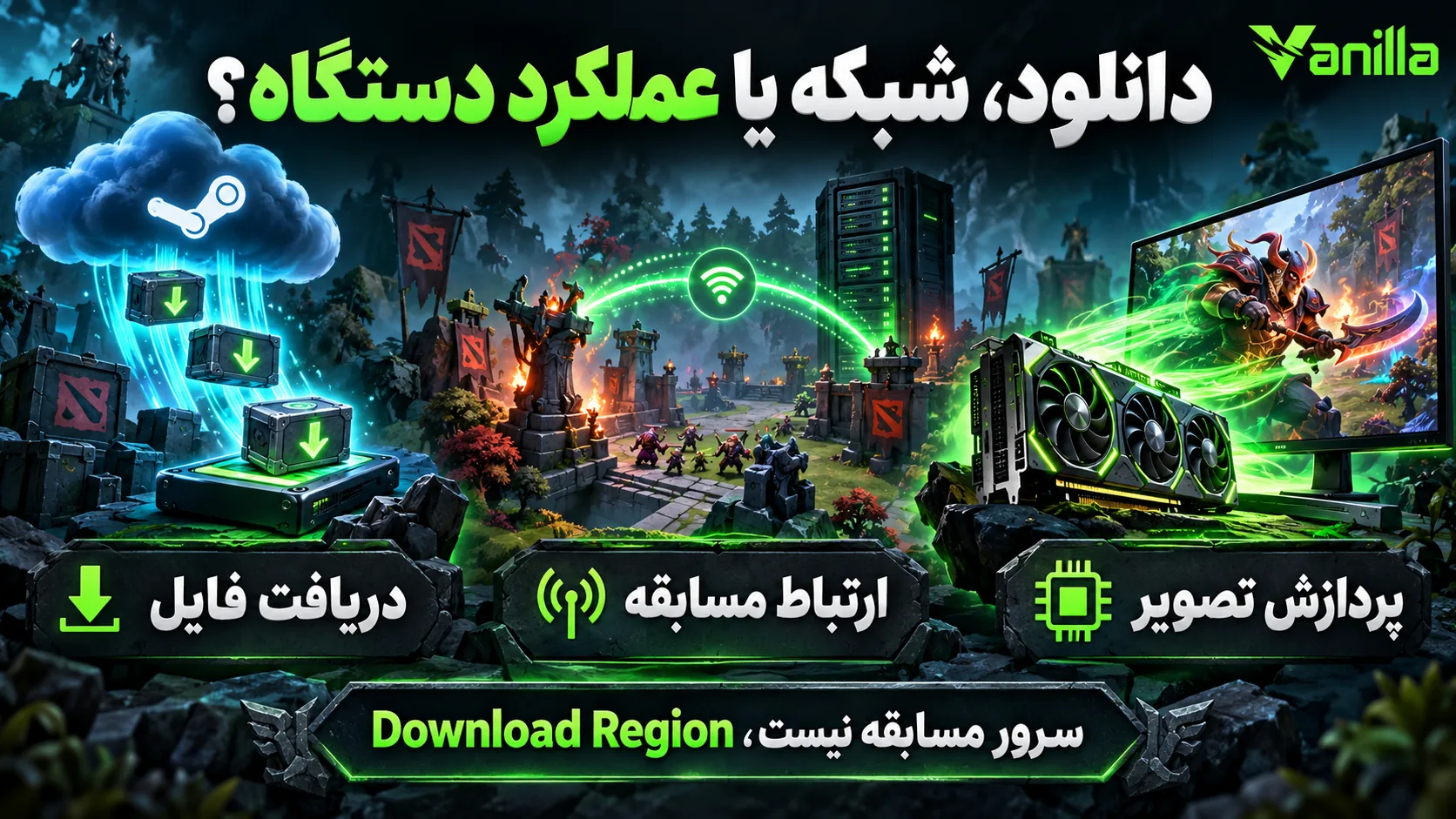
دانلود فایلهای بازی از Steam و اتصال به مسابقه دو مسیر جدا هستند. تغییر منطقهٔ دانلود استیم را با انتخاب مقصد مسابقه یکسان در نظر نگیرید. راهنمای رسمی مشکلات نصب و آپدیت Steam، گزینهٔ Download Region را برای مشکلات دریافت محتوا توضیح داده است؛ این گزینه خودش تعیینکنندهٔ سرور مسابقهٔ دوتا نیست.
اگر آپدیت متوقف میشود، متن خطای دانلود و وضعیت فضای آزاد را ببینید. اگر فایلها کاملاند اما ورود به مسابقه مشکل دارد، پیام بازی و ارتباط همان مقصد را بررسی کنید. کامل بودن دانلود، آماده بودن فایلها را نشان میدهد؛ کیفیت شبکهٔ مسابقه را باید در مرحلهٔ مربوط به آن بررسی کرد.
دوتا اجرا نمیشود یا وسط بازی بسته میشود
اگر مشکل قبل از رسیدن به لابی رخ میدهد، اجرای بازی و فایلهای نصب را بررسی کنید. Steam برای دوتا راهنمای رسمی مشکلات اجرا و عملکرد Dota 2 دارد. بسته شدن بازی یا خطای گرافیکی را به عنوان مشکل DNS طبقهبندی نکنید.
برای بررسی فایلها، در Library روی Dota 2 کلیک راست کنید، Properties را باز کنید و از Installed Files گزینهٔ Verify integrity of game files را انتخاب کنید. این مراحل در راهنمای رسمی بررسی فایلهای Steam آمدهاند. هدف این ابزار، بررسی فایلهای نصب است؛ نتیجهٔ آن به تنهایی دربارهٔ مسیر اینترنت تصمیم نمیگیرد.
لابی باز است، اما کیفیت مسابقه مناسب نیست
اگر داخل مسابقه حرکتها با تأخیر یا قطعووصل همراهاند، مصرف اینترنت همان لحظه را بررسی کنید. دانلود لانچرها، ارسال فایل و استفادهٔ مشترک از شبکه میتواند بررسی را مبهم کند. در صورت امکان، اتصال کابلی را برای جدا کردن اثر نوسان Wi-Fi به کار ببرید. راهنمای رسمی اتصال شبکهٔ Steam نیز بررسی اتصال بیسیم و برنامههای پسزمینه را مطرح میکند.
نام مقصد مسابقه و شرایط اینترنت را همراه نتیجه نگه دارید. اگر با چند مقصد متفاوت بازی میکنید، مشاهدهٔ یک مسابقه را به همهٔ آنها تعمیم ندهید. مسیر اپراتور تا مقصد میتواند متفاوت باشد و برای همهٔ منطقهها یک عدد پینگ ثابت و تضمینی وجود ندارد.
حالت تمرین، اتصال مسابقه را ثابت نمیکند
امکانات تمرین و نمایش قهرمان برای بررسی اجرای بازی و تنظیمات تصویر مفیدند، اما هر حالت تمرین الزاماً همان ارتباط مسابقهٔ آنلاین را استفاده نمیکند. اجرای روان یک صحنه، عملکرد دستگاه را نشان میدهد؛ برای مسئلهٔ شبکه، مرحلهٔ آنلاین مورد نظر را هم ببینید. صفحهٔ رسمی Dota 2 حالتهای تمرین و بازی با باتها را معرفی کرده است.
اگر تصویر مکث دارد، تنظیمات گرافیکی و بار پردازش کامپیوتر را بررسی کنید. اگر تصویر روان است و فرمانها دیر اثر میکنند، کیفیت شبکه مرتبطتر است. جدا نگه داشتن این نشانهها کمک میکند برای مشکل FPS، وقت خود را صرف تغییر چندبارهٔ DNS نکنید.
چکلیست ورود به Dota 2
| نشانه | بررسی مناسب |
|---|---|
| Steam وارد حساب نمیشود | اتصال وانیلا و وضعیت شبکهٔ استیم |
| آپدیت دریافت نمیشود | پیام دانلود، فضای آزاد و تنظیمات دریافت محتوا |
| بازی اجرا نمیشود | فایلهای نصب و راهنمای اجرای رسمی دوتا |
| داخل مسابقه تأخیر دیده میشود | مصرف همزمان اینترنت و کیفیت اتصال همان مقصد |
| تصویر مکث دارد | تنظیمات گرافیکی و عملکرد کامپیوتر |
اتصال را یک بار با روش مناسب دستگاه کامل کنید و بررسی را بر اساس همان مرحلهٔ مشکلدار ادامه دهید. برای پیگیری، سیستمعامل، اپراتور، مقصد مسابقه و متن پیام را آماده داشته باشید تا مسئلهٔ دانلود، اجرا و شبکه با هم اشتباه نشوند.