بهترین DNS برای لیگ آف لجندز؛ رفع تحریم و اتصال پایدار
نویسنده: تیم وانیلا — انتشار: 2026-10-25
وقتی Riot Client باز میشود اما لیگ آف لجندز بعد از انتخاب چمپیون وارد مسابقه نمیشود، تغییر DNS تنها چیزی نیست که باید بررسی کنید. ورود حساب، اجرای کلاینت و ارتباط داخل مسابقه مراحل جدا دارند. مشخص کردن مرحلهٔ توقف کمک میکند هم اتصال وانیلا را درست تنظیم کنید و هم پیام بازی را از مسیر مناسب پیگیری کنید.
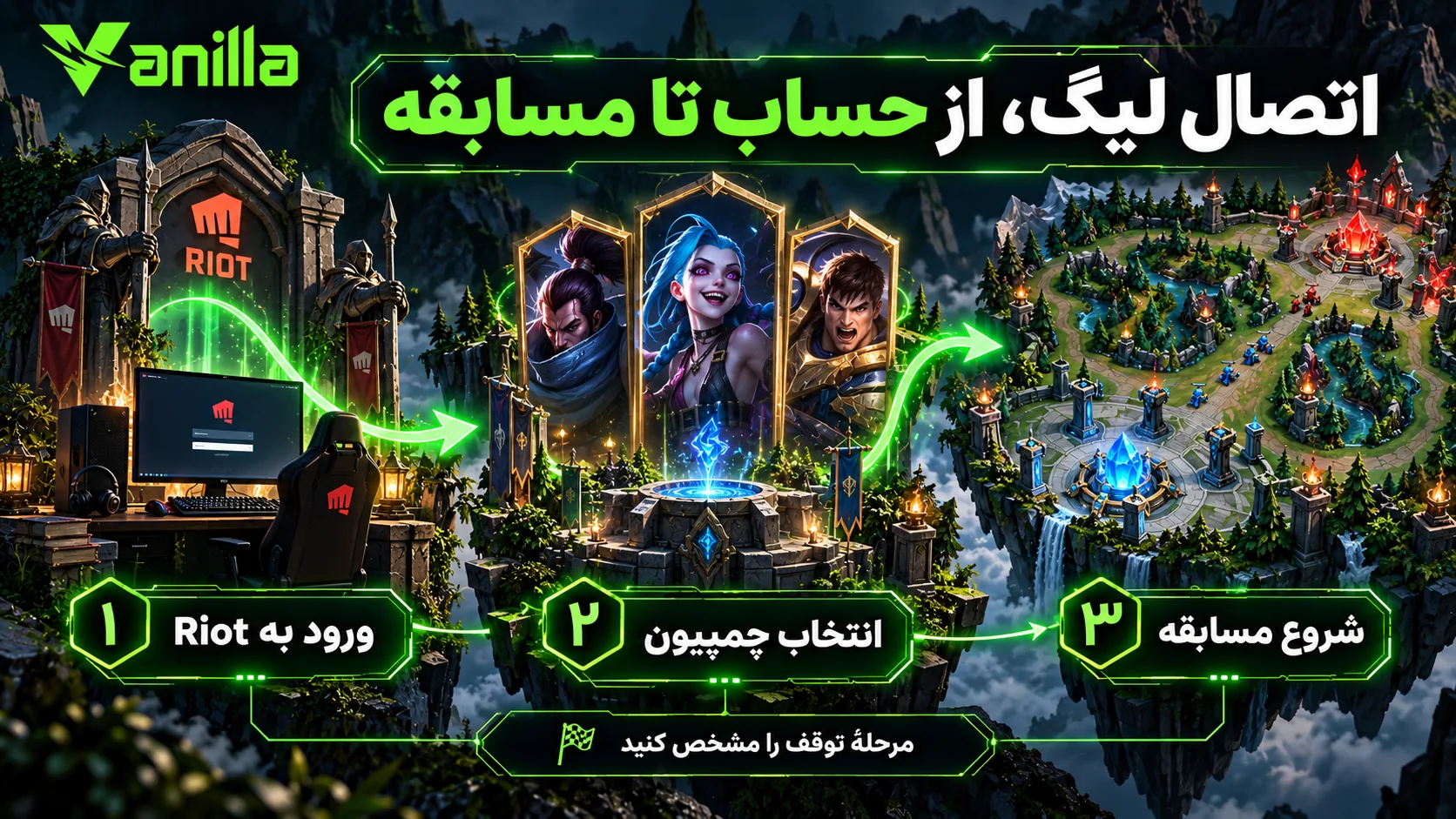
برای دسترسی به سرویسهای League of Legends با وانیلا، روی ویندوز میتوانید از برنامهٔ رسمی استفاده کنید. در اتصال دستی، DNS اصلی 194.146.68.68 و DNS فرعی 194.146.68.66 هستند و IP عمومی اینترنت فعلی باید در پنل ثبت شود. این راهنما برای نسخهٔ کامپیوتری لیگ نوشته شده و تنظیم اتصال، مشکل پس از انتخاب چمپیون، پیام Reconnect و مشاهدهٔ پینگ را پوشش میدهد.
پیش از شروع: اشتراک و روش اتصال
برای استفاده از وانیلا، اشتراک یا دورهٔ آزمایشی فعال لازم است. همهٔ پلنها دسترسی به سرویسهای بازی را دارند و برای League of Legends خرید جداگانهای لازم نیست. وضعیت حساب و دورهٔ آزمایشی را در پنل ببینید؛ گزینهها در صفحهٔ پلنهای وانیلا قابل مقایسهاند. اپ ویندوز، پروفایل شخصی و تنظیم دستی، روشهای شناسایی متفاوتی دارند؛ ثبت دستی IP فقط مربوط به روشی است که با آدرس عمومی اینترنت شناسایی میشود.
بهترین DNS برای لیگ آف لجندز چه کمکی میکند؟
DNS مناسب، بخشی از تنظیم دسترسی به سرویسهای بازی است. وانیلا برای سرویسهای لیگ روی اپراتورهای ایرانی قابل استفاده است و در بعضی شرایط میتواند به اتصال بهتر کمک کند. با این حال، پینگ مسابقه به مقصد سرور و مسیر شبکه نیز وابسته است؛ زمان باز شدن کلاینت را به عنوان عدد پینگ داخل مسابقه در نظر نگیرید.
انتخاب درست با تنظیم کامل همراه است. اگر DNS را روی Wi-Fi تغییر دادهاید اما بازی از Ethernet استفاده میکند، رابط فعال را دوباره بررسی کنید. در روش دستی نیز ثبت IP عمومی همان شبکه اهمیت دارد. این بررسیهای کوتاه، قبل از تغییر چندبارهٔ تنظیمات بازی، نقطهٔ شروع مناسبی هستند.
تنظیم DNS لیگ روی ویندوز با برنامهٔ وانیلا
برنامهٔ وانیلا را از صفحهٔ رسمی دانلود دریافت کنید، وارد حساب شوید و اتصال را فعال کنید. در روش اتصال اختصاصی اپ، دستگاه با حساب شما شناسایی میشود و ثبت دستی IP در پنل لازم نیست. بعد از فعال شدن اتصال، Riot Client و لیگ را کامل ببندید و دوباره اجرا کنید تا بررسی را با ارتباط تازه شروع کنید.
- اینترنت مورد استفاده برای بازی را مشخص کنید.
- اتصال وانیلا را فعال و وضعیت آن را بررسی کنید.
- Riot Client را دوباره اجرا کنید و ورود حساب را ببینید.
- بهروزرسانی لازم بازی را کامل کنید.
- ورود به یک بازی سفارشی را برای بررسی اولیهٔ اتصال امتحان کنید.
اگر همزمان لانچر دیگری مشغول دانلود است، آن را هنگام بررسی اتصال متوقف کنید. این کار نتیجه را روشنتر میکند، چون دریافت آپدیت و کیفیت ارتباط مسابقه دو موضوع متفاوتاند. همچنین اگر فقط یک مرحله مشکل دارد، همان مرحله و پیام آن را یادداشت کنید.
روش دستی و تنظیم اتصال روی مک
برای اتصال دستی، آدرسهای اصلی و فرعی وانیلا را روی رابط فعال شبکه وارد کنید و IP عمومی اینترنت را در پنل ثبت کنید. منظور IP عمومی شبکه است، نه آدرس داخلی کامپیوتر در خانه. پس از ذخیرهٔ تنظیم، کلاینت و بازی را دوباره باز کنید.
روی مک سازگار، پروفایل DNS شخصی را از بخش دستگاههای پنل دریافت و طبق راهنمای رسمی نصب کنید؛ پروفایل شخصی به ثبت دستی IP نیاز ندارد. روش مناسب دستگاه و مراحل نصب در راهنمای وانیلا برای macOS آمده است. اگر اینترنت را عوض کردید، فعال بودن اتصال را بررسی کنید. در روش دستی، IP عمومی اینترنت جدید باید در پنل ثبت شود؛ اپ با اتصال اختصاصی و پروفایل شخصی نیاز به ثبت دستی IP پس از تغییر شبکه ندارند. یک تنظیم ذخیرهشده برای Wi-Fi قبلی، لزوماً روی شبکهٔ جدید اعمال نشده است.
بعد از انتخاب چمپیون، مسابقه اجرا نمیشود
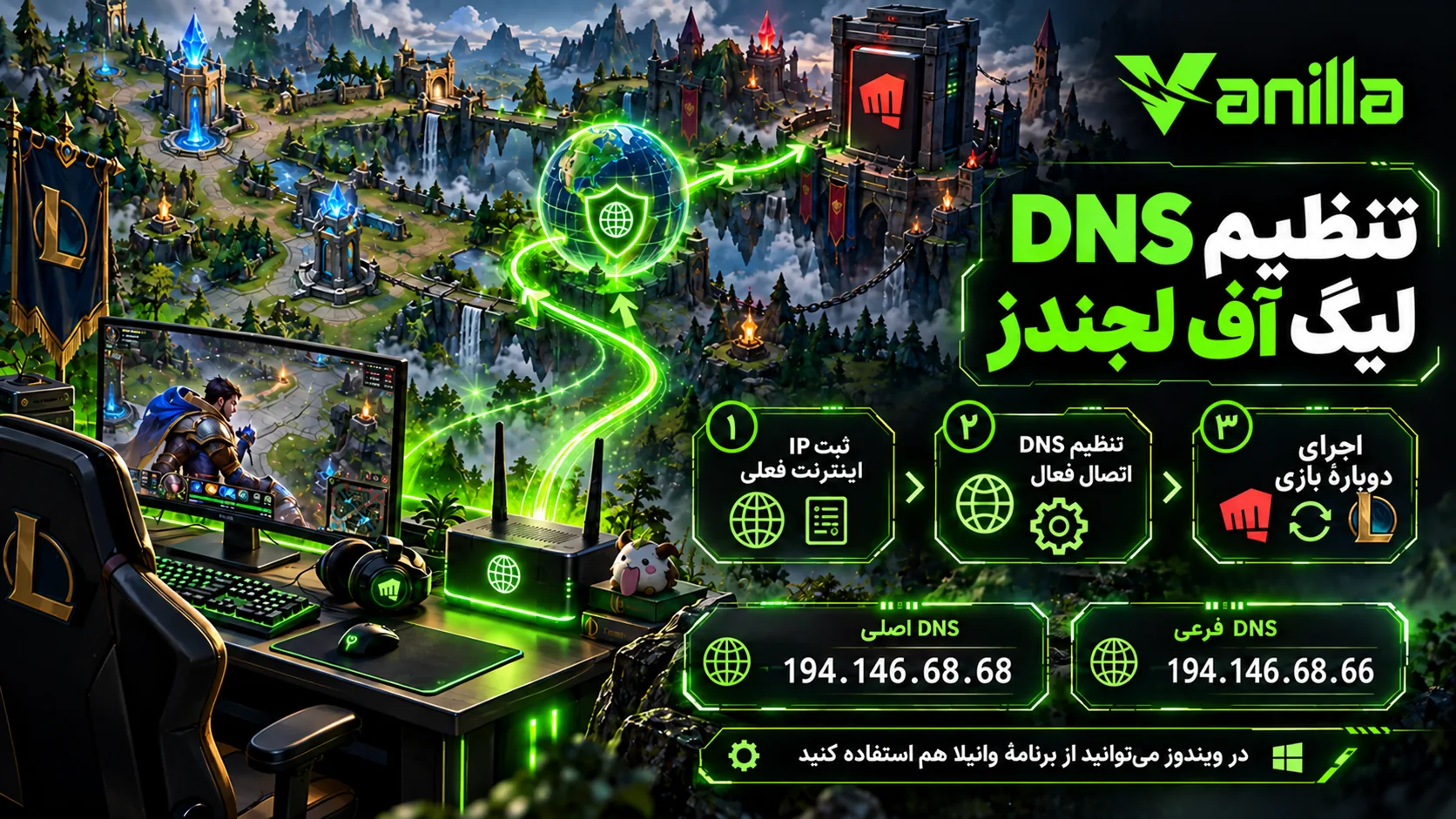
اگر انتخاب چمپیون تمام میشود ولی صفحهٔ بارگذاری مسابقه باز نمیشود، فقط ورود حساب را دوباره بررسی نکنید. اجرای بازی، فایلهای نصب و مجوز برنامه در ابزار امنیتی نیز باید بررسی شوند. Riot برای این وضعیت راهنمای اختصاصی اجرا نشدن لیگ پس از انتخاب چمپیون دارد.
در صورت نیاز به بررسی فایلها، از ابزار Repair خود Riot Client استفاده کنید. مطابق راهنمای رسمی ترمیم فایل Riot، وارد کلاینت شوید، از آیکن پروفایل Settings را باز کنید، بازی مورد نظر را انتخاب کنید و Repair را بزنید. این گزینه برای بررسی فایلهای ناقص یا خراب است؛ مشکل مسیر شبکه را از همان نتیجه به تنهایی تشخیص ندهید.
اگر ابزار امنیتی پیامی دربارهٔ اجرای برنامه نشان میدهد، نام فایل و پیام را نگه دارید و مجوز همان فایل رسمی را طبق راهنمای Riot و ابزار امنیتی بررسی کنید. مرحلهٔ وقوع خطا اهمیت دارد: باز نشدن صفحهٔ بارگذاری با قطع ارتباط در میانهٔ مسابقه یکسان نیست.
پیام Attempting to Reconnect چه میگوید؟
طبق راهنمای رسمی Reconnect لیگ، این پیام هنگام اختلال جدی ارتباط ظاهر میشود و بازی برای دریافت دادههای ازدسترفته تلاش میکند. ابتدا وضعیت رسمی سرورهای لیگ را بررسی کنید. سپس کیفیت شبکهٔ فعلی و مصرف همزمان اینترنت را ببینید.
در راهنمای پایهٔ اتصال Riot نیز اتصال کابلی برای بررسی نوسان Wi-Fi پیشنهاد شده است؛ اگر امکانش را دارید، Ethernet را امتحان کنید. دانلود و ارسال فایل همزمان را متوقف کنید و ببینید اختلال در اینترنت عمومی دستگاه هم وجود دارد یا فقط در بازی رخ میدهد. اگر مشکل تکرار شد، نام سرور حساب، اپراتور و زمان وقوع را برای پیگیری ثبت کنید.
نمایش پینگ لیگ با Ctrl + F
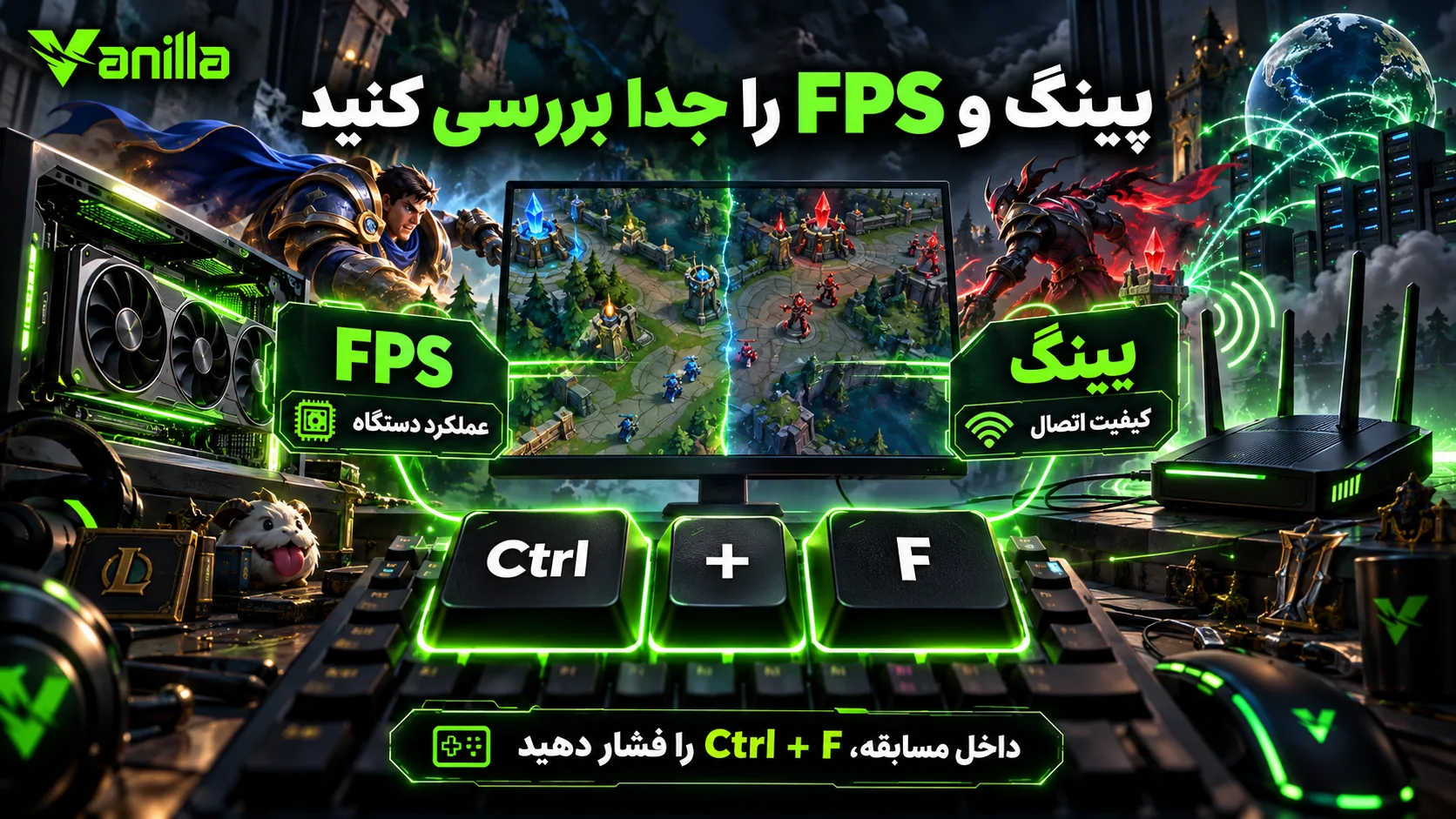
برای دیدن تأخیر شبکه داخل مسابقه، Ctrl + F را فشار دهید. این میانبر در راهنمای رسمی Riot آمده است. اگر میانبر را قبلاً تغییر دادهاید، مسیر Options > Hotkeys > Display > Toggle FPS Display را بررسی کنید.
پینگ و FPS را جدا بخوانید. پینگ، تأخیر ارتباط را نشان میدهد؛ FPS به نمایش فریمهای تصویر مربوط است. اگر تصویر مکث میکند، عملکرد کامپیوتر و تنظیمات گرافیکی را هم بررسی کنید. اگر فرمانها دیر اثر میکنند یا بازی پیام قطع ارتباط میدهد، بررسی شبکه مرتبطتر است. همچنین Smart Ping نام ابزار علامتگذاری و ارتباط تیمی بازی است؛ آن را با عدد تأخیر شبکه اشتباه نگیرید.
بررسی کوتاه پیش از بازی Ranked
پس از تغییر تنظیم اتصال، ورود به بازی سفارشی برای بررسی اولیه مناسب است؛ Riot نیز این روش را در راهنمای Reconnect پیشنهاد میکند. هدف این است که پیش از شروع مسابقهٔ اصلی، اجرای بازی و اتصال همان دستگاه را ببینید. اگر همانجا خطا دیدید، پیش از ورود به مسابقهٔ اصلی متن آن را ثبت و علت را بررسی کنید.
| نشانه | بررسی مرتبط |
|---|---|
| Riot Client وارد حساب نمیشود | اتصال وانیلا، ثبت IP دستی و وضعیت سرویس |
| پس از انتخاب چمپیون بازی اجرا نمیشود | فایلهای بازی، Repair و مجوز فایل رسمی |
| پیام Reconnect داخل مسابقه دیده میشود | وضعیت سرور، کیفیت شبکه و مصرف همزمان |
| پینگ نوسان دارد | اتصال فعال، Wi-Fi و ترافیک پسزمینه |
| FPS پایین است | بار پردازش و تنظیمات گرافیکی دستگاه |
اگر پیام مشخصی دربارهٔ Vanguard یا اجرای کلاینت دریافت کردید، متن همان پیام را از راهنمای رسمی Riot پیگیری کنید. برای آماده کردن درخواست پشتیبانی، سیستمعامل، سرور حساب، اپراتور، مرحلهٔ توقف و متن خطا را همراه داشته باشید. راهاندازی وانیلا را از صفحهٔ اتصال شروع کنید و بررسی را بر اساس نشانهای که واقعاً دیدهاید ادامه دهید.