بهترین DNS برای فورتنایت؛ رفع تحریم و اتصال پایدار
نویسنده: تیم وانیلا — انتشار: 2026-10-06

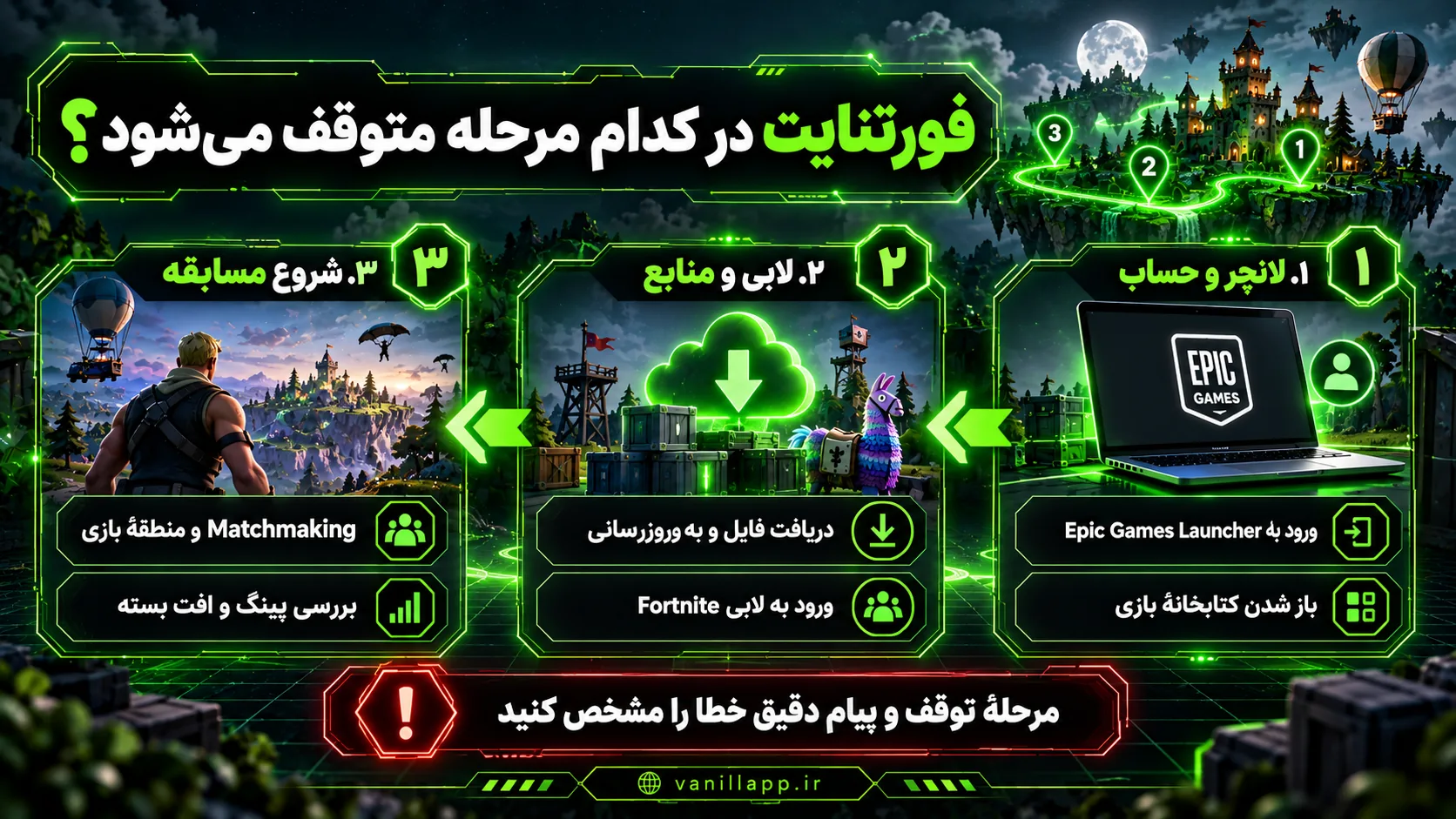
فورتنایت فقط یک اتصال واحد ندارد. باز شدن Epic Games Launcher، ورود به حساب، دریافت فایل بهروزرسانی و پیدا کردن مسابقه، هر کدام به بخش متفاوتی از سرویس وابستهاند. برای همین، ممکن است فروشگاه باز شود اما بازی در لابی بماند؛ یا دانلود کامل باشد ولی ورود به سرور جلو نرود.
برای شروع استفاده از DNS وانیلا در Fortnite، روی ویندوز میتوانید اتصال را با اپلیکیشن فعال کنید. روی کنسول، آدرس اصلی 194.146.68.68 و آدرس فرعی 194.146.68.66 را تنظیم و IP عمومی اینترنت فعلی را در پنل ثبت کنید. بعد از تنظیم، لانچر و بازی را دوباره باز کنید. ادامهٔ این راهنما نشان میدهد نتیجه را در کدام مرحله بررسی کنید و چه خطاهایی به موضوع دیگری مربوطاند.
بهترین DNS برای فورتنایت را با چه معیاری انتخاب کنیم؟
برای بازیکن ایرانی، دسترسی به سرویسهای بازی اولین معیار است؛ یک پاسخگوی DNS عمومی که در آزمایش نام دامنه سریع به نظر میرسد، لزوماً نیاز شما برای ورود و دریافت محتوا را برطرف نمیکند. معیار دوم، اعمال شدن تنظیم روی همان دستگاهی است که بازی را اجرا میکند. معیار سوم هم ثبات تجربهٔ اتصال در بخش مورد نیاز شماست.
وانیلا برای دسترسی به بازیها و سرویسهای آنها روی اپراتورهای ایرانی قابل استفاده است. در بعضی شرایط، بهتر شدن مسیر و دسترسی با تجربهٔ روانتر یا پینگ مناسبتر همراه میشود، اما هیچ عدد ثابتی برای همهٔ بازیکنها نمیتوان وعده داد. پس بهترین انتخاب را از روی باز شدن بخش مورد نیاز و نشانگر شبکهٔ خود بازی بسنجید، نه یک فهرست طولانی از آدرسهای پراکنده.
تنظیم DNS فورتنایت روی ویندوز
- اپلیکیشن وانیلا را از صفحهٔ رسمی دانلود بگیرید و وارد حساب خود شوید.
- اتصال را فعال کنید و وضعیت آن را در برنامه بررسی کنید. نسخهٔ فعلی اپلیکیشن ثبت آدرس دستگاه را مدیریت میکند.
- Fortnite و Epic Games Launcher را کامل ببندید؛ فقط بستن پنجره ممکن است لانچر را در پسزمینه نگه دارد.
- لانچر را دوباره اجرا کنید و ابتدا ورود و صفحهٔ کتابخانه را ببینید.
- فورتنایت را باز کنید و مرحلهٔ لابی و شروع یک تجربهٔ بازی را جدا بررسی کنید.
اگر روش دستی را ترجیح میدهید، آدرسهای وانیلا را در تنظیم DNS اتصال فعال ویندوز وارد کنید و IP اینترنت خود را در پنل ثبت کنید. وقتی هم Ethernet و هم Wi-Fi دارید، بررسی کنید کدام اتصال واقعاً اینترنت دستگاه را میرساند. وارد کردن DNS در رابطی که استفاده نمیشود، تغییری در بازی نمیسازد.
تنظیم DNS روی PlayStation و Xbox
در کنسول، تنظیم شبکهٔ اتصال فعال را باز و DNS را روی حالت دستی قرار دهید. هر دو آدرس وانیلا را وارد کنید؛ Primary برابر 194.146.68.68 و Secondary برابر 194.146.68.66. باقی گزینهها را برای این کار بیدلیل تغییر ندهید. بعد از ذخیره، وضعیت اتصال کنسول را ببینید و بازی را از نو اجرا کنید.
در این روش، ثبت IP عمومی شبکه در حساب وانیلا ضروری است. تغییر مودم به هاتاسپات، یا تغییر IP اینترنت خانه، یعنی باید آدرس شبکهٔ فعلی را بررسی کنید. مراحل تصویری دستگاهها در راهنمای DNS ایکسباکس و پلیاستیشن آمده است.
روی موبایل، روش اتصال با نسخهٔ بازی هماهنگ باشد
اگر Fortnite را روی دستگاه پشتیبانیشدهٔ خود اجرا میکنید، تنظیم را متناسب با سیستمعامل انجام دهید. روی اندروید، برنامهٔ وانیلا گزینهٔ سادهای است. در روش Private DNS، نام میزبان ارائهشده در راهنما یا پنل را وارد کنید؛ کادر Private DNS جای آدرس عددی نیست. راهنمای اندروید وانیلا جزئیات را توضیح میدهد.
نصبپذیری بازی، سازگاری دستگاه و دسترسی فروشگاه، موضوعاتی جدا از DNS هستند. اگر بازی را به صورت ابری اجرا میکنید، کیفیت ارتباط شما با سرویس ابری هم مطرح است؛ آن عدد را با پینگ اجرای مستقیم Fortnite روی رایانه یکی نگیرید.
بعد از اتصال، منطقهٔ Matchmaking را بررسی کنید
وقتی بازی وارد لابی میشود، برای بررسی شبکه سراغ تنظیم منطقهٔ مسابقه بروید. نام یک منطقهٔ بزرگ همیشه به معنی یک سرور واحد نیست و مقصد میتواند بین مسابقهها فرق کند. راهنمای رسمی Epic دربارهٔ تأخیر Fortnite این تفاوت و اثر مسیر اپراتور را توضیح میدهد.
منطقه را بر اساس نتیجهٔ نمایشدادهشده در بازی و تجربهٔ اتصال انتخاب کنید؛ صرفاً از روی نام جغرافیایی تصمیم نگیرید. اگر قرار است قبل و بعد از تغییر تنظیم را مقایسه کنید، همان منطقه و همان نوع تجربهٔ بازی را تا حد امکان نگه دارید. نتیجهٔ Zero Build با یک تجربهٔ متفاوت ممکن است کاملاً قابل مقایسه نباشد.

چطور بفهمیم مشکل از ورود است یا پینگ مسابقه؟
برای دیدن جزئیات شبکه، گزینهٔ Net Debug Stats را در تنظیمات بازی پیدا و فعال کنید. محل آن را با راهنمای نمایش اطلاعات شبکهٔ Fortnite بررسی کنید؛ رابط منو ممکن است با نسخههای جدید تغییر کند. این اطلاعات برای زمانی مفید است که وارد تجربهٔ بازی شدهاید.
اگر هنوز صفحهٔ ورود یا لابی جلو نمیرود، ابتدا فعال بودن اتصال و ثبت IP در روش دستی را بررسی کنید. اگر مسابقه شروع شده اما حرکتها پرش دارد، مصرف همزمان اینترنت، وایفای و نشانگر افت بسته اطلاعات مفیدتری میدهند. تغییر DNS میتواند بخش دسترسی را بهتر کند، ولی قرار نیست خطای حساب یا افت فریم دستگاه را درمان کند.
چکلیست خطاهای رایج فورتنایت
| وضعیت | بررسی مناسب |
|---|---|
| لانچر به حساب وارد نمیشود | اتصال فعال، IP ثبتشده، وضعیت سرویس Epic و پیام دقیق ورود |
| دانلود در یک مرحله متوقف میشود | تفکیک دریافت فایل از نصب یا بررسی فایل، فضای خالی و وضعیت لانچر |
| لابی باز است اما Matchmaking جلو نمیرود | وضعیت سرویس Fortnite، نوع تجربه و پیام خطای همان مرحله |
| مسابقه اجرا میشود اما پینگ نوسان دارد | منطقه، افت بسته، مصرف همزمان و کیفیت Wi-Fi |
| خطا پس از تغییر شبکه شروع شده | ثبت IP شبکهٔ جدید در روش دستی و تنظیم DNS اتصال فعلی |
وضعیت قطعی یا اختلال سراسری را در صفحهٔ وضعیت Epic Games ببینید. در اختلال سمت سرویس، تکرار بیوقفهٔ تغییر تنظیمات کمکی به تشخیص نمیکند. اگر پیام مربوط به حساب، مجوز یا نصب است، همان پیام را از پشتیبانی رسمی دنبال کنید.

برای شروع، یک مسیر روشن انتخاب کنید
وانیلا را با روش مناسب دستگاه فعال کنید، در روش دستی IP فعلی را ثبت کنید و سپس Epic Games Launcher و Fortnite را دوباره باز کنید. نتیجه را به ترتیب در ورود، لابی و تجربهٔ بازی بررسی کنید. برای جزئیات دستگاه از صفحهٔ اتصال وانیلا کمک بگیرید و فهرست سرویسهای بازی را در صفحهٔ سرویسهای وانیلا ببینید.