بهترین DNS برای EA FC 26؛ رفع تحریم و اتصال پایدار
نویسنده: تیم وانیلا — انتشار: 2026-11-16

در EA SPORTS FC 26، مشکل ورود به Ultimate Team را با پاسهایی که دیر اجرا میشوند یکسان در نظر نگیرید. اولی به مرحلهٔ دسترسی آنلاین مربوط است؛ دومی بررسی کیفیت ارتباط مسابقه را میخواهد. وقتی این دو وضعیت را جدا ببینید، تنظیم DNS هدفمندتر میشود و برای هر نشانه راه مناسبتری پیدا میکنید.
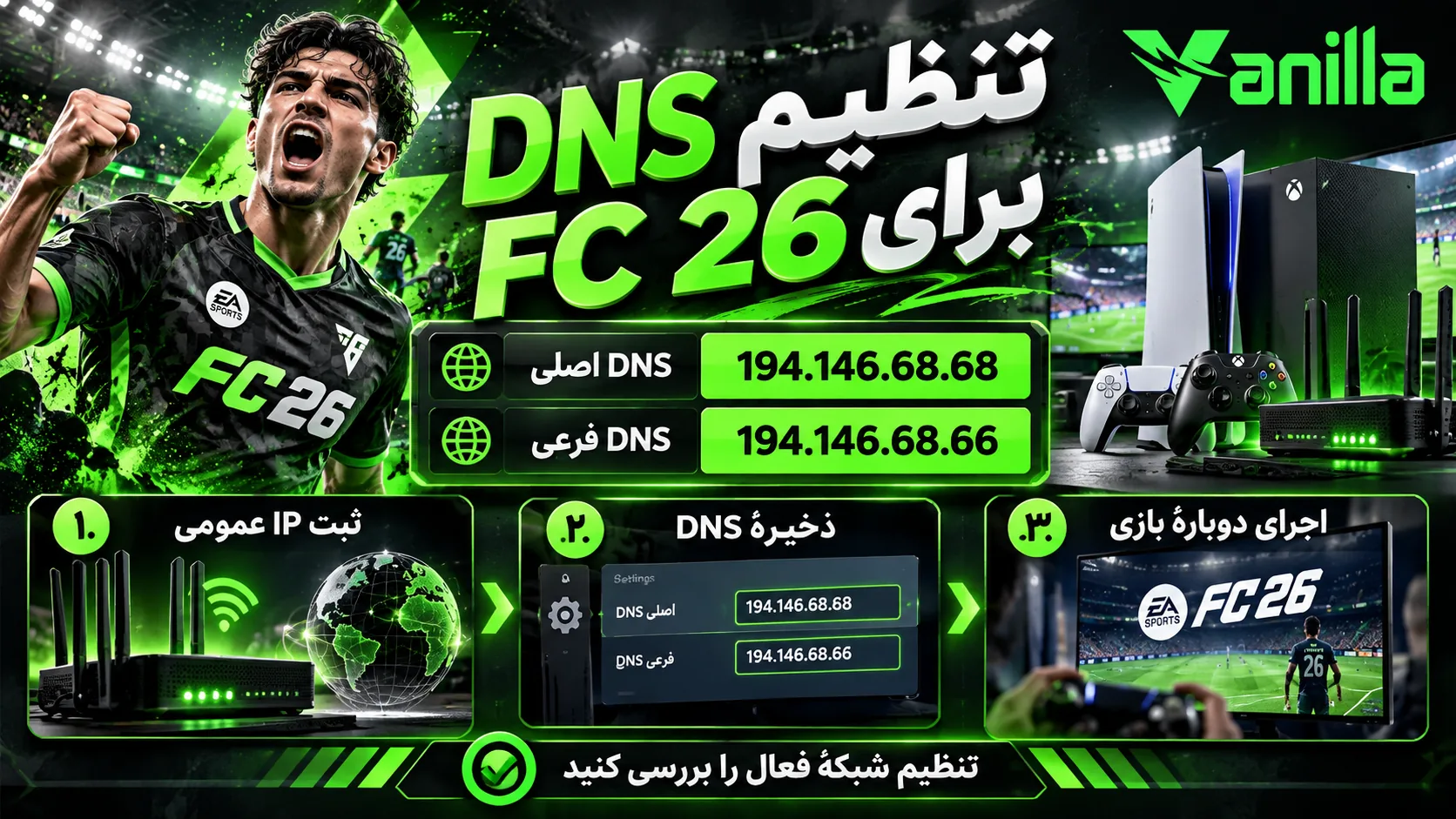
برای راهاندازی وانیلا روی کامپیوتر، برنامهٔ ویندوز را از صفحهٔ رسمی دانلود دریافت و اتصال را فعال کنید. در روش دستی روی PC و کنسول، DNS اصلی 194.146.68.68 و DNS فرعی 194.146.68.66 هستند. در همین روش دستی، IP عمومی اینترنت فعلی را نیز در پنل ثبت کنید. این مقاله برای FC 26 نوشته شده است؛ راهنمای نسخه و وضعیت سرویس را با نام همان بازی بررسی کنید.
پیش از شروع: اشتراک و روش اتصال
برای استفاده از وانیلا، اشتراک یا دورهٔ آزمایشی فعال لازم است. همهٔ پلنها دسترسی به سرویسهای بازی را دارند و برای FC 26 خرید جداگانهای از وانیلا لازم نیست. حساب تازه یک روز پلن پایهٔ آزمایشی دارد تا دستگاه را تنظیم کنید و اتصال را ببینید. وضعیت حساب را در پنل بررسی و گزینهها را در صفحهٔ پلنهای وانیلا مقایسه کنید. در اپ ویندوز، دستگاه با حساب شما شناسایی میشود و ثبت دستی IP لازم نیست؛ ثبت IP عمومی مربوط به روش تنظیم دستی DNS عددی است.
از DNS فیفا تا FC 26؛ چه چیزی را باید تنظیم کرد؟
بسیاری از بازیکنان هنوز برای مجموعهٔ FC عبارت «DNS فیفا» را جستوجو میکنند. برای تنظیم اتصال، نام قدیمی مجموعه تفاوتی در آدرسهای وانیلا ایجاد نمیکند. مهم است DNS روی شبکهای ذخیره شود که دستگاه واقعاً از آن استفاده میکند و در روش دستی، IP عمومی همان اینترنت در حساب شما ثبت باشد.
وانیلا برای دسترسی به سرویسهای بازی روی اپراتورهای ایرانی قابل استفاده است. در بعضی شرایط، تنظیم مناسب با ارتباط بهتر همراه میشود. با این حال، محل مقصد مسابقه، مسیر اپراتور و کیفیت شبکهٔ خانه نیز بر تجربهٔ آنلاین اثر دارند. ورود سریع به منو را به عنوان کاهش قطعی پینگ گزارش نکنید؛ کیفیت مسابقه را از نشانههای همان بخش ببینید.

تنظیم DNS برای FC 26 روی ویندوز
در برنامهٔ وانیلا وارد حساب شوید و اتصال را فعال کنید؛ دستگاه با حساب شما شناسایی میشود و ثبت دستی IP لازم نیست. پس از فعال کردن اتصال، FC 26 و لانچر آن را کامل ببندید و دوباره اجرا کنید. اگر بازی را از Steam باز میکنید، ورود استیم را هم از پیام داخل بازی جدا ببینید. باز بودن Library به تنهایی آماده بودن بخش آنلاین FC را ثابت نمیکند.
- اینترنت و رابط فعال کامپیوتر را مشخص کنید.
- وانیلا را با برنامه یا روش دستی فعال کنید.
- بهروزرسانی لازم بازی را کامل کنید.
- لانچر و FC 26 را دوباره اجرا کنید.
- ابتدا ورود آنلاین و سپس مسابقه را بررسی کنید.
در روش دستی، تنظیم DNS را روی Wi-Fi یا Ethernet فعال انجام دهید و IP عمومی همان اینترنت را ثبت کنید. تغییر DNS شبکهٔ بیسیمی که استفاده نمیشود، تنظیم اتصال کابلی را عوض نمیکند. اگر به هاتاسپات رفتهاید، شبکهٔ جدید آدرس عمومی خودش را دارد؛ ثبت قبلی را بدون بررسی کافی ندانید.
تنظیم اتصال پلیاستیشن و ایکسباکس
در کنسول، DNS اصلی و فرعی را در تنظیم شبکهٔ فعلی وارد و ذخیره کنید. سپس وضعیت اتصال حساب پلتفرم و ورود به بخش آنلاین بازی را ببینید. مراحل دستگاه در آموزش DNS وانیلا برای پلیاستیشن و ایکسباکس آمده است. در روش دستی، ثبت IP عمومی اینترنت کنسول نیز لازم است.
اگر کنسول با کابل وصل است، تنظیم همان اتصال اهمیت دارد. اگر مودم را عوض کردهاید یا از اینترنت همراه استفاده میکنید، IP ثبتشده را دوباره بررسی کنید. نتیجهٔ بررسی شبکهٔ کنسول و پیام FC دو اطلاعات جدا هستند؛ نگه داشتن هر دو، پیگیری مشکل را دقیقتر میکند.
Ultimate Team باز نمیشود؛ از کجا شروع کنیم؟
اگر بازی وارد حالت آفلاین میشود ولی بخش آنلاین پیام خطا دارد، متن پیام و زمان آن را مشخص کنید. صفحهٔ رسمی وضعیت سرورهای EA را برای FC 26 و پلتفرم خود ببینید. در زمان اختلال عمومی، تغییر چندبارهٔ آدرسها اطلاعات تازهای دربارهٔ تنظیم دستگاه نمیدهد.
راهنمای رسمی پیگیری ارتباط FC نیز بررسی وضعیت سرویس و اجرای دوبارهٔ بازی را مطرح میکند. اگر مشکل فقط روی یک دستگاه خانه رخ میدهد، تنظیم همان دستگاه را بررسی کنید. اگر روی چند شبکه و پلتفرم پیام مشابه دیده میشود، دامنهٔ بررسی گستردهتر است.
معنای پینگ، Packet Loss و Jitter در FC
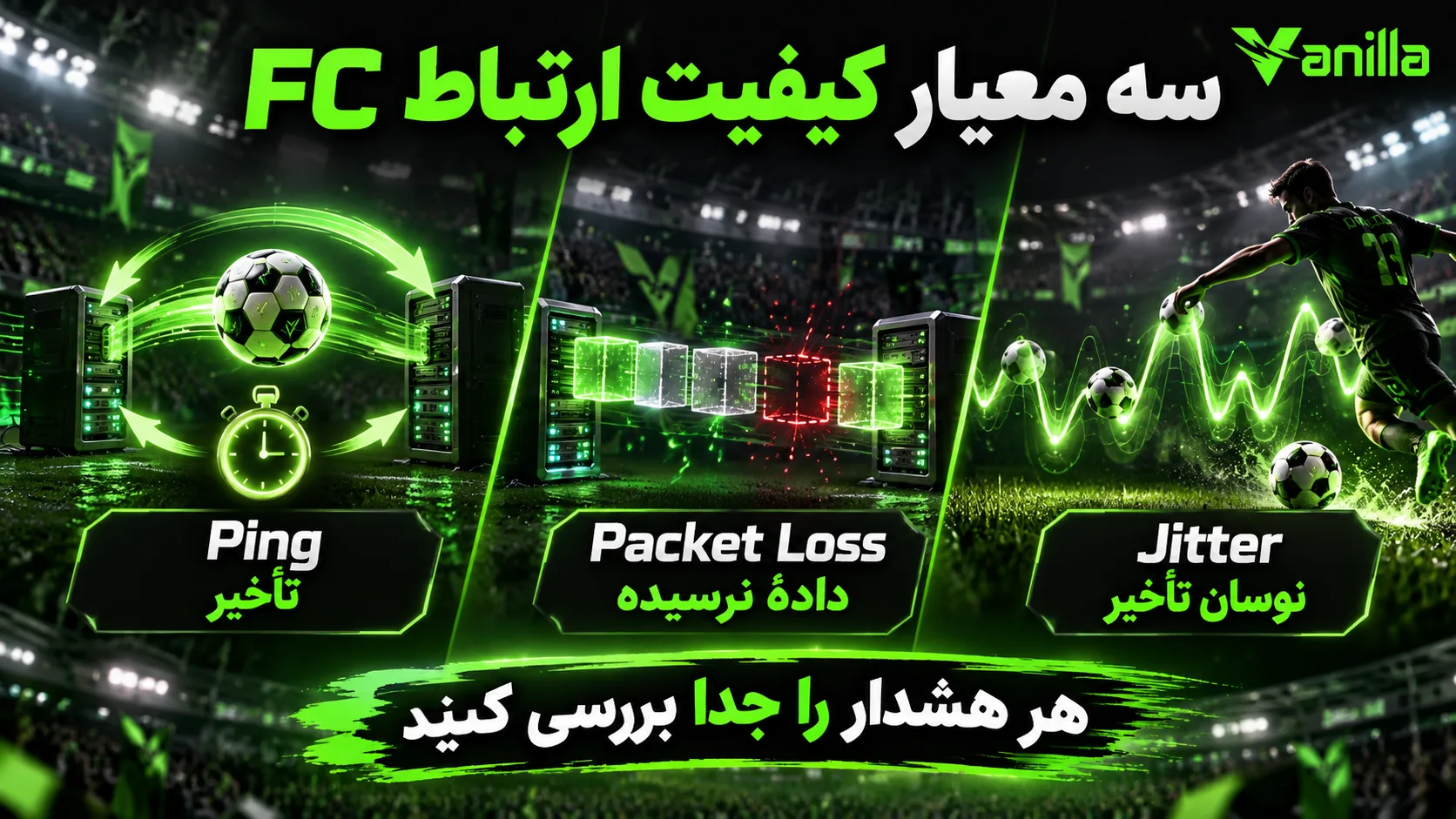
EA در راهنمای کیفیت ارتباط FC سه معیار را از هم جدا میکند: پینگ برای زمان رفتوبرگشت داده، Packet Loss برای دادههای نرسیده و Jitter برای تغییر تأخیر در طول زمان. ممکن است میانگین پینگ مناسب باشد اما نوسان یا از دست رفتن بسته، مسابقه را نامنظم کند.
برای بررسی، نام معیار و مرحلهٔ بازی را ثبت کنید. «کند است» توضیح کلی است؛ «داخل مسابقه فرمانها دیر اجرا میشوند و نشانگر شبکه ظاهر میشود» دقیقتر است. مکث تصویر میتواند به عملکرد دستگاه نیز مربوط باشد. بررسی گرافیک را از بررسی شبکه جدا نگه دارید تا تغییر DNS جای تنظیم تصویر را نگیرد.
نشانگرهای ارتباط و گزارش رسمی EA
برای فهم هشدارهای مسابقه، راهنمای رسمی Connection Monitoring را ببینید. نشانگرهای پینگ، از دست رفتن بسته و نوسان، وضعیت ارتباط را توضیح میدهند. رنگ نارنجی یا قرمز شدت هشدار را نشان میدهد؛ این تصویر به تنهایی مشخص نمیکند کدام دستگاه یا بخش مسیر علت مشکل است.
EA Connection Quality Report برای دیدن اطلاعات مسابقههای واجد شرایط حساب کاربرد دارد. برای پیگیری، گزارش مربوط به همان حساب و مسابقه را بررسی کنید. اگر دادهٔ مرتبط موجود است، همان را کنار اپراتور، نوع اتصال و زمان مسابقه نگه دارید. نتیجهٔ یک جلسه را به همهٔ شبکهها تعمیم ندهید.
چکلیست کوتاه پیش از مسابقه
| وضعیت | اقدام مرتبط |
|---|---|
| حساب پلتفرم وارد نمیشود | تنظیم اتصال دستگاه و وضعیت همان پلتفرم |
| Ultimate Team پیام خطا دارد | متن پیام، وضعیت اشتراک و اتصال وانیلا، وضعیت EA و در روش دستی IP ثبتشده |
| تأخیر فرمان یا هشدار شبکه | معیارهای ارتباط و مصرف همزمان اینترنت |
| مشکل پس از تغییر اینترنت | اتصال وانیلا و DNS رابط فعال؛ در روش دستی IP عمومی شبکهٔ جدید |
پیش از بازی، دریافت فایل و مصرف سنگین شبکه را متوقف کنید. اگر امکان دارد، ارتباط کابلی را برای جدا کردن اثر Wi-Fi بررسی کنید. برای شروع اتصال، روش دستگاه خود را از صفحهٔ اتصال وانیلا انتخاب کنید؛ سپس مشکل را بر اساس حساب، بخش آنلاین یا مسابقه دنبال کنید.