بهترین DNS برای وارزون؛ رفع تحریم و اتصال پایدار
نویسنده: تیم وانیلا — انتشار: 2026-11-13

وقتی وارزون روی اتصال به سرویسهای آنلاین میماند، با وقتی که وارد مسابقه میشوید و شخصیت به عقب برمیگردد، یک مسئلهٔ یکسان روبهرو نیستید. وضعیت لانچر، حساب بازی، لابی و ارتباط مسابقه را جدا بررسی کنید. این ترتیب کمک میکند تنظیم DNS را درست انجام دهید و برای نوسان داخل بازی نیز اقدام مرتبط انتخاب کنید.
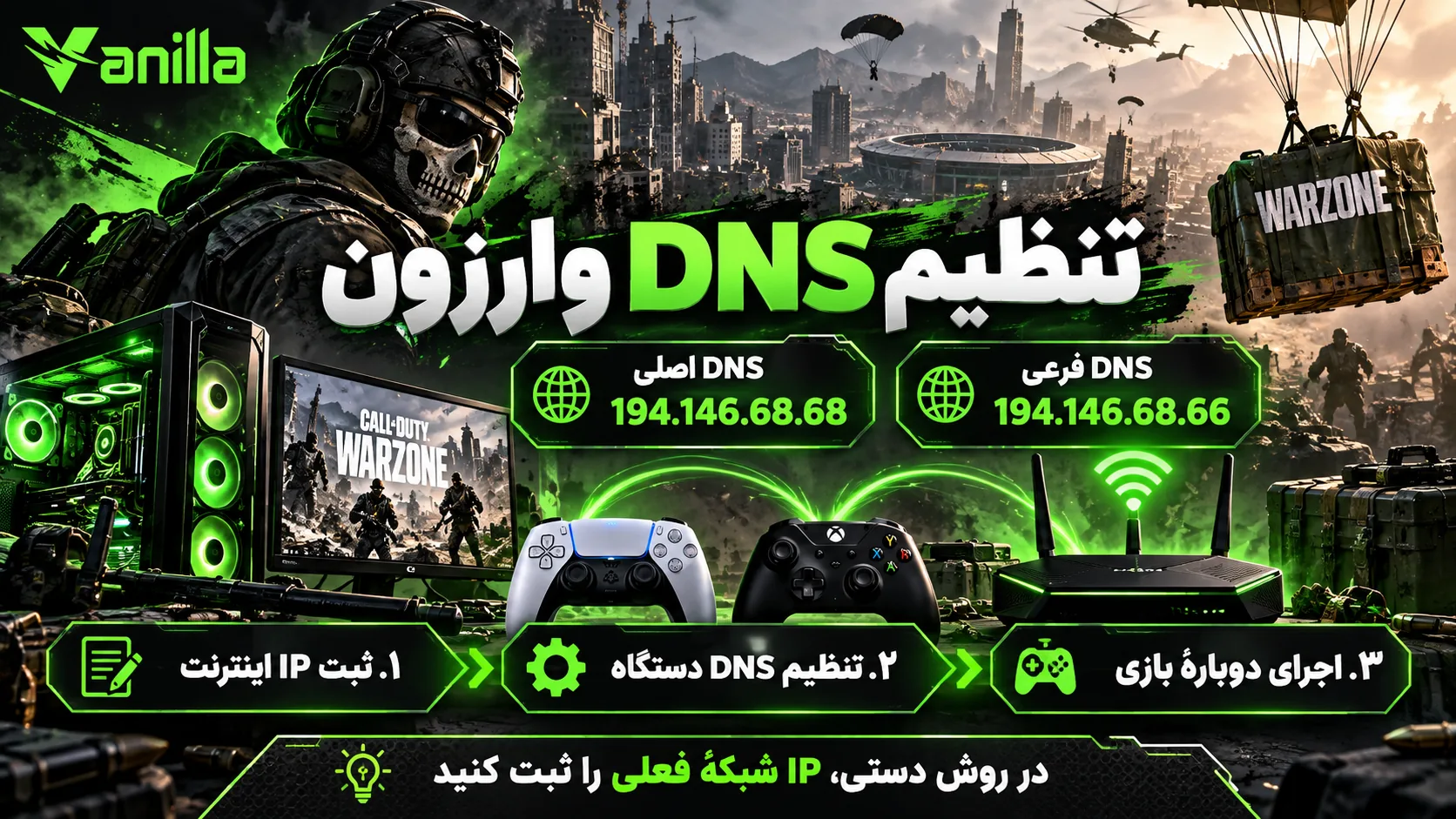
برای استفاده از وانیلا در Call of Duty: Warzone روی PC و کنسول، اتصال را روی اینترنت فعلی فعال کنید. در ویندوز وارد برنامهٔ وانیلا شوید و اتصال را فعال کنید؛ دستگاه با حساب شما شناسایی میشود و ثبت دستی IP لازم نیست. در روش دستی، DNS اصلی 194.146.68.68 و DNS فرعی 194.146.68.66 هستند و IP عمومی همان اینترنت باید در پنل ثبت شود. این مقاله دربارهٔ وارزون روی کامپیوتر و کنسولهای نسل فعلی است.
پیش از شروع: اشتراک و روش اتصال
برای استفاده از وانیلا، اشتراک یا دورهٔ آزمایشی فعال لازم است. همهٔ پلنها دسترسی به سرویسهای بازی را دارند و برای وارزون خرید جداگانهای از وانیلا لازم نیست. حساب تازه یک روز پلن پایهٔ آزمایشی دارد تا دستگاه را تنظیم کنید و اتصال را ببینید. وضعیت حساب را در پنل بررسی و گزینهها را در صفحهٔ پلنهای وانیلا مقایسه کنید. در اپ ویندوز، دستگاه با حساب شما شناسایی میشود و ثبت دستی IP لازم نیست؛ ثبت IP عمومی مربوط به روش تنظیم دستی DNS عددی است.
این راهنما برای کدام نسخهٔ وارزون است؟
این آموزش برای وارزون روی PC ویندوزی، PS5 و Xbox Series X|S نوشته شده است. طبق راهنمای اتصال فعلی Activision، وارزون دیگر روی PS4 و Xbox One قابل بازی نیست؛ جزئیات در اطلاعیهٔ تغییر پلتفرمهای وارزون آمده است. تغییر DNS محدودیت پلتفرم را برطرف نمیکند؛ پیش از بررسی شبکه، دستگاه و نسخهٔ بازی را مشخص کنید.
بهترین DNS برای وارزون چه ویژگیهایی دارد؟
برای بازیکن ایرانی، دسترسی به سرویسهای بازی و تنظیم درست روی دستگاه، نقطهٔ شروع است. وانیلا برای دسترسی به سرویسهای وارزون روی اپراتورهای ایرانی قابل استفاده است. در بعضی شرایط، DNS مناسب میتواند با اتصال بهتر همراه باشد؛ با این حال، کیفیت شبکه و مسیر اپراتور تا مقصد مسابقه نیز اهمیت دارند.
به جای تغییر پیدرپی چند آدرس، سه مورد را بررسی کنید: DNS روی رابط فعال باشد، در روش دستی IP فعلی ثبت شده باشد و بازی بعد از تغییر تنظیم دوباره اجرا شود. اگر با کابل بازی میکنید، تغییر تنظیم Wi-Fi به تنهایی کافی نیست. در روش دستی، اگر اینترنت را عوض کردهاید، ثبت IP شبکهٔ قبلی را به اتصال جدید تعمیم ندهید. در اتصال اختصاصی اپ ویندوز، ثبت دستی IP لازم نیست؛ وضعیت اتصال برنامه را ببینید.

تنظیم DNS وارزون روی ویندوز
برنامهٔ وانیلا را از صفحهٔ رسمی دانلود دریافت کنید، وارد حساب شوید و اتصال را فعال کنید. سپس وارزون و لانچر مربوط به آن را کامل ببندید و دوباره اجرا کنید. ابتدا ورود لانچر و سپس رسیدن به بخش آنلاین بازی را بررسی کنید؛ این دو مرحله را از یکدیگر جدا نگه دارید.
در اتصال دستی، آدرس اصلی و فرعی وانیلا را روی Wi-Fi یا Ethernet فعال وارد و IP عمومی اینترنت را در پنل ثبت کنید. منظور IP عمومی شبکه است، نه آدرس داخلی کامپیوتر در خانه. اگر از اینترنت هاتاسپات استفاده میکنید، ثبت آدرس همان شبکه را بررسی کنید.
- اینترنت و رابط فعال کامپیوتر را مشخص کنید.
- وانیلا را با برنامه یا روش دستی فعال کنید.
- بهروزرسانی لازم بازی را کامل کنید.
- لانچر و وارزون را دوباره اجرا کنید.
- ورود به سرویس آنلاین و سپس اتصال مسابقه را ببینید.
اگر مسئله در Steam رخ میدهد، راهنمای دسترسی استیم با وانیلا برای همان مرحله کاربرد دارد. اگر لانچر باز است ولی خود وارزون پیام خطا دارد، متن و زمان همان پیام را ثبت کنید تا بررسی روی بخش درست متمرکز بماند.
تنظیم وارزون روی PS5 و Xbox Series X|S
در کنسول، آدرسهای DNS را در تنظیم شبکهٔ فعلی وارد کنید، ذخیره کنید و اتصال را دوباره بررسی کنید. در روش دستی، IP عمومی اینترنت نیز باید در پنل ثبت باشد. برای مراحل منوهای دستگاه، راهنمای تنظیم DNS وانیلا روی کنسول را دنبال کنید.
اگر ورود به حساب پلتفرم انجام نمیشود، ابتدا همان ارتباط را بررسی کنید. پس از ورود حساب، مرحلهٔ آنلاین وارزون را ببینید. نتیجهٔ بررسی اتصال شبکهٔ کنسول و متن خطای بازی دو اطلاعات جدا هستند؛ هر دو را برای پیگیری نگه دارید.
وقتی وارزون به سرویسهای آنلاین وصل نمیشود
Activision در راهنمای رسمی اتصال وارزون، بررسی وضعیت سرویس و پلتفرم را در ابتدای پیگیری مطرح میکند. صفحهٔ Online Services را برای بازی و پلتفرم خود ببینید. وجود اختلال عمومی با تنظیم ناقص دستگاه یکسان نیست.
اگر مشکل فقط برای یک عضو گروه رخ میدهد، اطلاعات اتصال همان بازیکن مهمتر میشود. اگر چند عضو روی اینترنتهای متفاوت یک پیام مشابه میبینند، وضعیت سرویس را هم در نظر بگیرید. این مقایسهٔ ساده، دامنهٔ مشکل را روشنتر میکند و از بازنصب عجولانهٔ بازی جلوگیری میکند.
خطای TPM یا Secure Boot روی PC مربوط به DNS است؟
اگر بازی پیام TPM، Secure Boot یا Secure Attestation نشان میدهد، متن آن را جدا از خطای اتصال آنلاین پیگیری کنید. مطابق راهنمای رسمی الزامات امنیتی Call of Duty، TPM 2.0 و Secure Boot برای بخش آنلاین وارزون روی PC لازماند. ابزار رسمی Secure Attestation Wizard از همین صفحه وضعیت سازگاری را بررسی میکند. راهنمای دستگاه و سازنده را برای تنظیمات لازم دنبال کنید؛ تغییر آدرس DNS جایگزین این الزامات نیست.
پینگ، Packet Loss و افت فریم را جدا بررسی کنید
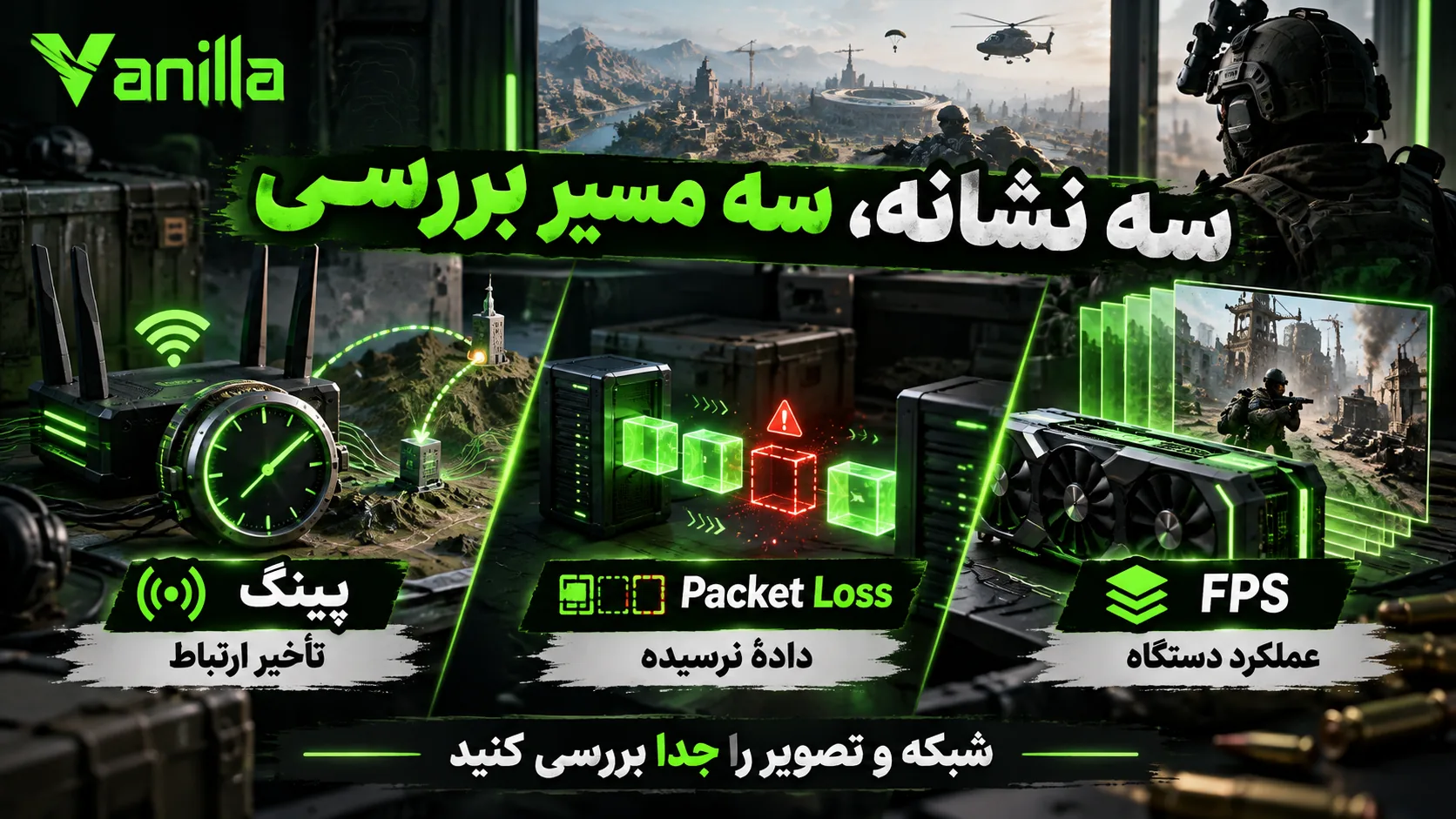
در راهنمای رسمی بهبود کیفیت ارتباط وارزون، نشانههایی مانند برگشت شخصیت به موقعیت قبلی و تأخیر پاسخ بازی در کنار کیفیت شبکه و از دست رفتن بستهها مطرح شدهاند. پینگ، تأخیر ارتباط را نشان میدهد؛ Packet Loss به نرسیدن بخشی از دادهها مربوط است. یک میانگین پینگ پایین، به تنهایی نبود قطعووصل را ثابت نمیکند.
اگر تصویر مکث دارد، عملکرد دستگاه و تنظیمات گرافیکی را هم بررسی کنید. اگر ارتباط نوسان دارد، مصرف همزمان اینترنت، کیفیت Wi-Fi و مسیر شبکه مرتبطتر است. هیچ عدد ثابتی برای کاهش پینگ وارزون روی همهٔ اپراتورها و مقصدها وجود ندارد؛ نتیجه را روی شرایط همان مسابقه ببینید.
یک بررسی کوتاه برای شبکهٔ خانگی
دانلود آپدیت، ارسال فایل و تماشای محتوای سنگین روی دستگاههای دیگر را هنگام بررسی متوقف کنید. اگر امکان اتصال کابلی دارید، آن را برای جدا کردن اثر نوسان Wi-Fi به کار ببرید. روی شبکهٔ بیسیم، محل قرارگیری دستگاه و فاصله از مودم را نیز ببینید. تغییرات را یکییکی انجام دهید تا نتیجهٔ هر اقدام مشخص باشد.
وضعیت NAT کنسول را هم در مشکلات ارتباط گروهی میتوانید بررسی کنید، اما DNS و NAT دو موضوع جدا هستند. وارد کردن آدرس DNS جدید، به معنی تغییر خودکار NAT نیست. برای تنظیم پیشرفتهٔ مودم، مدل دستگاه و راهنمای همان سازنده اهمیت دارد؛ ابتدا تنظیم اتصال ساده و پیامهای مشخص را بررسی کنید.
چکلیست قبل از ورود به وارزون
| نشانه | بررسی مرتبط |
|---|---|
| لانچر وارد حساب نمیشود | اتصال وانیلا و وضعیت همان پلتفرم |
| بازی روی سرویس آنلاین متوقف است | متن خطا، اشتراک و اتصال وانیلا، وضعیت Activision و در روش دستی IP ثبتشده |
| بعد از تغییر اینترنت مشکل شروع شده | روش اتصال و DNS فعال؛ در روش دستی ثبت IP شبکهٔ جدید |
| داخل مسابقه ارتباط نوسان دارد | کیفیت شبکه و مصرف همزمان اینترنت |
| تصویر مکث دارد | عملکرد دستگاه و تنظیمات گرافیکی |
برای شروع، روش دستگاه خود را از صفحهٔ اتصال وانیلا انتخاب کنید. اگر مشکل باقی ماند، پلتفرم، اپراتور، مرحلهٔ توقف و متن پیام را آماده داشته باشید تا پیگیری روی همان بخش انجام شود.