بهترین DNS برای رینبو سیکس سیج؛ رفع تحریم و اتصال پایدار
نویسنده: تیم وانیلا — انتشار: 2026-10-17
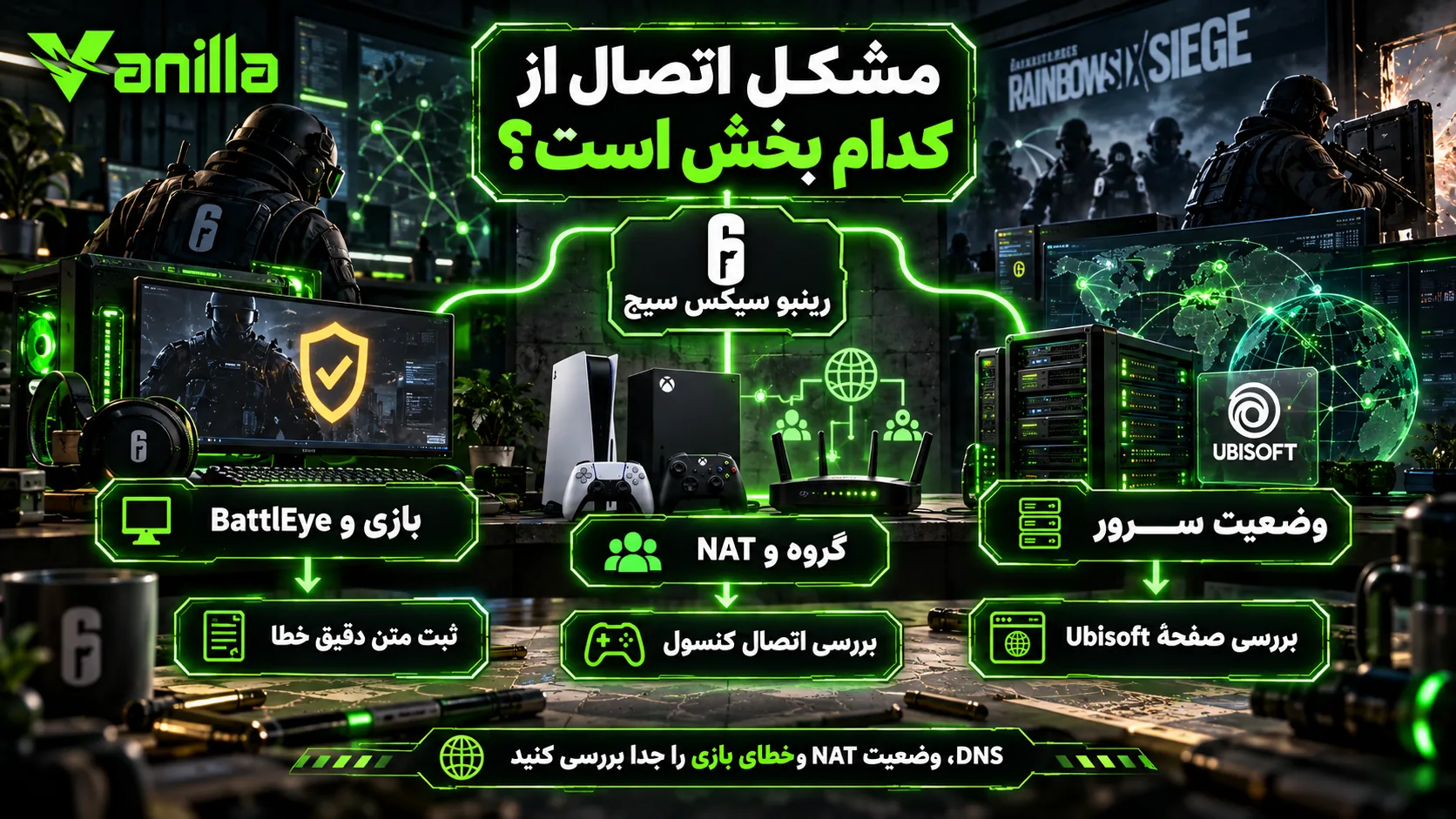
در رینبو سیکس سیج، مشکل اتصال همیشه از همان جایی شروع نمیشود که متوجه آن میشوید. ممکن است Ubisoft Connect وارد حساب شود، اما دعوت دوستتان به گروه بینتیجه بماند؛ یا Matchmaking شروع شود و بعد، وسط یک راند، ارتباط ناپایدار شود. پیدا کردن همین مرحلهٔ توقف، انتخاب راهحل را بسیار سادهتر میکند.
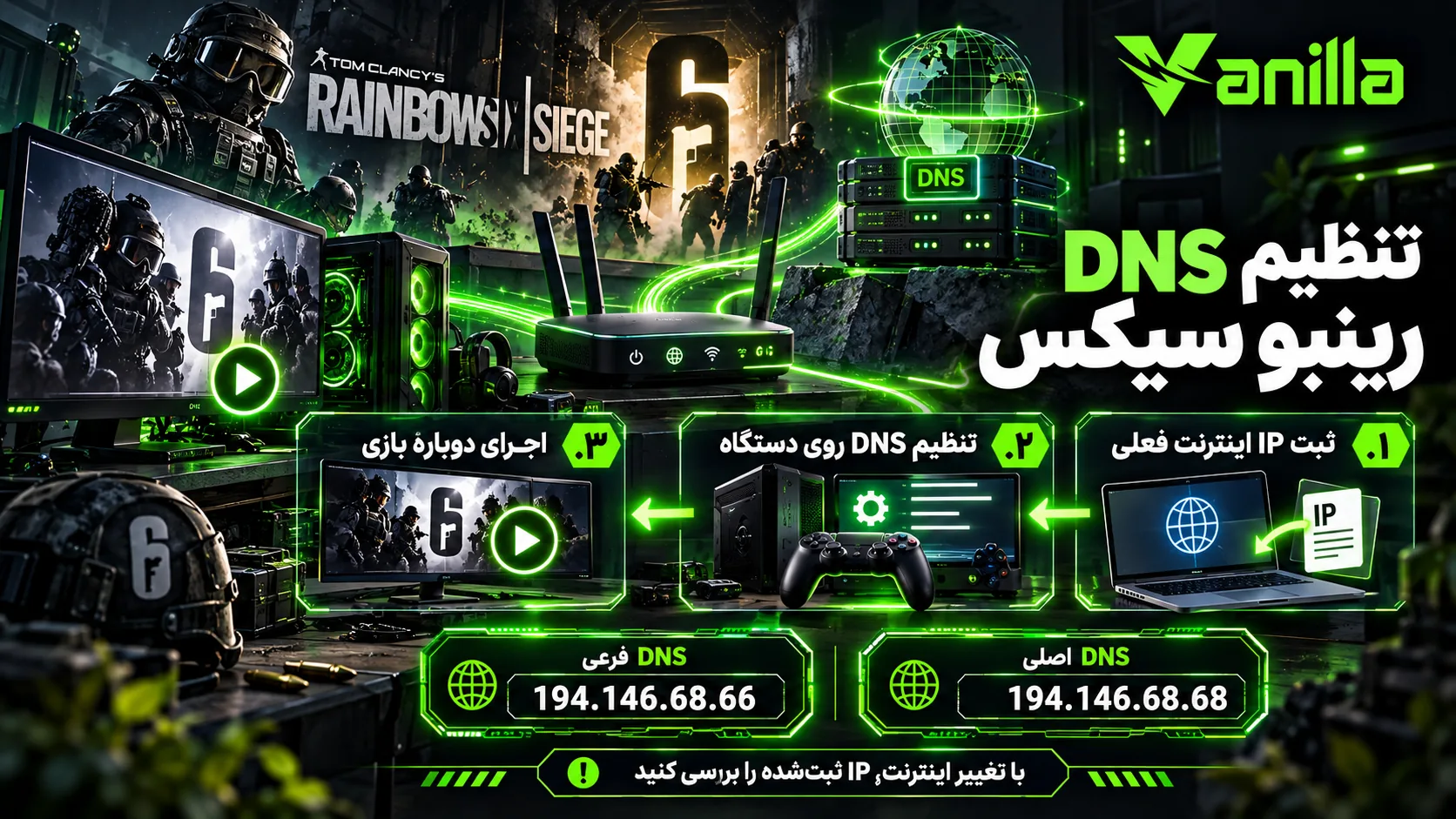
برای استفاده از DNS وانیلا روی PC و کنسول، اتصال را روی اینترنت فعلی دستگاه فعال کنید. در روش دستی، DNS اصلی 194.146.68.68 و DNS فرعی 194.146.68.66 هستند و IP عمومی همان اینترنت باید در پنل ثبت شود. این راهنما از تنظیم اولیه شروع میکند و بعد، ورود به Ubisoft، تشکیل گروه و کیفیت اتصال داخل مسابقه را جدا بررسی میکند.
پیش از شروع: اشتراک و روش اتصال
از ۲۱ مهر ۱۴۰۵، استفاده از وانیلا به اشتراک فعال نیاز دارد؛ دسترسی به سرویسهای بازی با هر یک از پلنها فراهم است. هر حساب تازه یک روز پلن پایهٔ آزمایشی بدون هزینه دارد تا دستگاه را تنظیم و عملکرد اتصال را بررسی کند. اگر از قبل اشتراک دارید، نیازی به خرید دوباره یا تغییر پلن نیست. وضعیت اشتراک را در پنل ببینید و برای مقایسهٔ گزینهها به صفحهٔ پلنهای وانیلا بروید.
بهترین DNS برای رینبو سیکس سیج چه ویژگیهایی دارد؟
برای بازیکن ایرانی، دسترسی به سرویسهای بازی و اتصال درست روی دستگاه، نقطهٔ شروع است. وانیلا برای دسترسی به سرویسهای رینبو روی اپراتورهای ایرانی قابل استفاده است. در بعضی شرایط، تنظیم DNS مناسب میتواند به ارتباط بهتر کمک کند؛ اما کیفیت یک راند فقط به پاسخ DNS وابسته نیست. مسیر اپراتور تا سرور، شلوغی شبکه و مصرف همزمان اینترنت هم نقش دارند.
به جای انتخاب یک آدرس از فهرستهای پراکنده، تنظیم کامل را بررسی کنید: آیا هر دو DNS درست هستند؟ آیا روی رابطی اعمال شدهاند که بازی واقعاً از آن استفاده میکند؟ آیا در روش دستی، IP اینترنت فعلی ثبت شده است؟ اشتباه در همین سه مورد میتواند باعث شود تنظیمی که روی کاغذ درست به نظر میرسد، روی اتصال فعال دستگاه اعمال نشود.

تنظیم DNS رینبو روی ویندوز
اگر از ویندوز استفاده میکنید، برنامهٔ وانیلا را از صفحهٔ رسمی دانلود دریافت کنید، وارد حساب شوید و اتصال را فعال کنید. برنامه مدیریت اتصال و ثبت آدرس دستگاه را انجام میدهد. سپس بازی و لانچر را کامل ببندید و دوباره باز کنید؛ باز بودن پنجرهٔ قدیمی لانچر به تنهایی نشان نمیدهد که ارتباط تازه با تنظیم جدید برقرار شده است.
برای روش دستی، آدرسها را در تنظیمات DNS رابط فعال Wi-Fi یا Ethernet قرار دهید و IP عمومی اینترنت را در پنل وانیلا ثبت کنید. اگر کابل شبکه متصل است، تغییر تنظیم Wi-Fi کافی نیست. همچنین وقتی از اینترنت خانگی به هاتاسپات گوشی میروید، آدرس عمومی اتصال معمولاً تغییر میکند؛ تنظیم ثبت IP را برای همان شبکهٔ جدید بررسی کنید.
- اتصال فعلی دستگاه و روش استفاده از وانیلا را مشخص کنید.
- در روش دستی، DNS اصلی و فرعی را وارد و IP را ثبت کنید.
- Ubisoft Connect و بازی را دوباره اجرا کنید.
- ورود حساب را بررسی کنید و سپس به بخش آنلاین بروید.
- گروه و Matchmaking را جدا از ورود اولیه بررسی کنید.
تنظیم رینبو سیکس روی پلیاستیشن و ایکسباکس
روی کنسول، DNS را در تنظیمات اتصال همان شبکه تغییر دهید. آدرس اصلی و فرعی وانیلا را وارد کنید، تنظیم را ذخیره کنید و اتصال کنسول را دوباره بررسی کنید. در این روش نیز ثبت IP عمومی اینترنت در پنل لازم است؛ IP داخلی کنسول، مانند آدرسهای شبکهٔ خانگی، جایگزین IP عمومی نیست.
اگر کنسول گاهی با کابل و گاهی با Wi-Fi به اینترنت وصل میشود، تنظیم هر اتصال را جدا ببینید. برای مسیر دقیق منوها و مراحل هر دستگاه، راهنمای تنظیم DNS وانیلا روی ایکسباکس و پلیاستیشن را دنبال کنید. پس از ذخیرهٔ تنظیم، ابتدا اتصال شبکه و سپس ورود به خود بازی را بررسی کنید.
ورود به Ubisoft انجام میشود، اما گروه یا Matchmaking مشکل دارد
ورود موفق به حساب، دسترسی همان مرحله را نشان میدهد. تشکیل گروه، دعوت دوستان و پیدا کردن مسابقه مراحل دیگری هستند. اگر مشکل دقیقاً پس از دعوت یا شروع صف رخ میدهد، متن پیام و مرحلهٔ آن را یادداشت کنید. وضعیت سرویس را در صفحهٔ رسمی وضعیت رینبو سیکس سیج ببینید و بررسی کنید که مشکل برای اعضای دیگر گروه هم تکرار میشود یا فقط برای یک اتصال.
در کنسول، وضعیت NAT نیز میتواند برای پیگیری مشکلات ارتباط گروهی مهم باشد. DNS و NAT دو موضوع جدا هستند؛ وارد کردن یک DNS جدید، به معنی تغییر خودکار وضعیت NAT نیست. ابتدا نتیجهٔ بررسی شبکهٔ کنسول را ببینید. اگر مشکل محدود به گروه است، همین نتیجه همراه پیام بازی، اطلاعات مفیدتری از تغییر چندبارهٔ DNS فراهم میکند.
خطای BattlEye را با مشکل دسترسی اشتباه نگیریم
اگر پیام مشخصی دربارهٔ BattlEye میبینید، کد آن را عیناً نگه دارید. Ubisoft خطای 0-0x00001001 را به قطع ارتباط با BattlEye مربوط میداند و در قدم اول، اجرای دوبارهٔ بازی را پیشنهاد میکند. مراحل مرتبط با همین کد را از راهنمای رسمی خطای Ubisoft دنبال کنید.
نام کد اهمیت دارد، چون دو پیام ظاهراً شبیه ممکن است علت متفاوتی داشته باشند. وضعیت بهروزرسانی بازی و لانچر را بررسی کنید و اگر بررسی یا ترمیم فایل لازم شد، از ابزار رسمی همان پلتفرم استفاده کنید. برای پیگیری، دستگاه، زمان وقوع و اینکه خطا قبل از مسابقه یا وسط راند بوده را نیز ثبت کنید.
وقتی داخل راند اتصال ناپایدار است
اگر وارد مسابقه میشوید اما حرکتها با تأخیر یا قطعووصل همراهاند، مصرف اینترنت همان لحظه را بررسی کنید. دانلود آپدیت لانچر، ارسال فایل و استفادهٔ همزمان دستگاههای دیگر میتواند شبکهٔ خانگی را تحت فشار بگذارد. روی PC و کنسول، اتصال کابلی در صورت امکان کمک میکند اثر فاصله و نوسان Wi-Fi را از بررسی جدا کنید.
همچنین بین مکث تصویر و تأخیر شبکه تفاوت بگذارید. افت نرخ فریم به بررسی عملکرد دستگاه و تنظیمات گرافیکی نیاز دارد؛ تأخیر یا قطع ارتباط، بررسی شبکه میخواهد. برای رینبو عدد پینگ ثابت و یکسانی برای همهٔ اپراتورها و مقصدها وجود ندارد. ارزیابی را روی همان اتصال و همان مرحلهای انجام دهید که مشکل داشته است.
چکلیست سریع پیش از ورود به مسابقه
| نشانه | بررسی مناسب |
|---|---|
| Ubisoft Connect وارد حساب نمیشود | اتصال وانیلا، ثبت IP در روش دستی و وضعیت سرویس |
| حساب باز میشود، گروه تشکیل نمیشود | پیام دعوت، وضعیت شبکهٔ اعضا و نتیجهٔ NAT کنسول |
| Matchmaking متوقف میشود | مرحله و متن خطا، وضعیت رسمی رینبو |
| پیام BattlEye دیده میشود | کد دقیق خطا و راهنمای رسمی مربوط به همان کد |
| داخل راند ارتباط نوسان دارد | دانلودهای پسزمینه، کیفیت Wi-Fi و مصرف مشترک شبکه |
برای شروع، وانیلا را یک بار با روش مناسب دستگاه تنظیم کنید و بازی را دوباره اجرا کنید. اگر مشکلی باقی ماند، مرحلهٔ توقف، کد خطا، پلتفرم و اپراتور را آماده داشته باشید. این اطلاعات کمک میکند پیگیری روی همان بخش متمرکز بماند. روشهای اتصال وانیلا را در صفحهٔ اتصال ببینید.